DES CONSEILS POUR AVANCER EN TOUTE CONFIANCE.
documentation Tickabee
Du premier brouillon à votre prochaine semaine planifiée. Découvrez Tickabee, une étape à la fois.
Mis à jour le 6 novembre 2026

GUIDE 01
Premiers pas
Votre première publication, du brouillon à la mise en ligne.
- Ouvrir Tickabee, créez votre compte et confirmez votre adresse e-mail.
- Ouvrez Hives. Choisissez l’espace de votre marque et renseignez sa description, son public et son ton.
- Ouvrez Canaux dans ce Hive et connectez un compte social que vous gérez.
- Ouvrez Créer une publication. Rédigez une légende, choisissez une destination et ajoutez un média si le format sélectionné l’exige.
- Enregistrez votre brouillon. Vérifiez la légende et la pièce jointe enregistrées, la destination, l’heure et le coût en crédits.
- Choisissez Valider et planifier pour une date ultérieure, ou Publier maintenant pour publier immédiatement. Vérifiez le résultat final pour chaque destination.
GUIDE 02
Hives et comptes connectés
Un espace de travail pour chaque marque.
Un Hive est un espace de travail pour une marque, avec son propre ton, ses comptes sociaux connectés, ses brouillons et son équipe. Vérifiez le Hive sélectionné avant de connecter des comptes ou de créer du contenu.
Utilisez Canaux pour vous connecter à un réseau social et sélectionner la Page, le profil ou la chaîne souhaités. L’écran d’autorisation peut afficher PostPeer, PostPeer-IG, PostPeerAPI ou un autre nom d’application, comme Social Media Integration. Cet écran fait partie de la connexion lancée depuis Tickabee. Suivez les demandes d’autorisation du réseau. Le statut « Connecté » confirme la connexion, mais chaque publication doit encore respecter les exigences du réseau.
Une Page Facebook, un compte Instagram ou une chaîne YouTube compte chacun comme un compte connecté. Les limites affichées pour votre offre s’appliquent à l’ensemble des Hives de votre abonnement.
Les numéros des Hives sont des identifiants internes. Ils n’indiquent pas le nombre de Hives de votre compte.
 Afficher en taille réelle
 Afficher en taille réelle
GUIDE 03
Connecter votre assistant IA
Intégrez ChatGPT ou Claude à votre façon de travailler.
Installer Tickabee dans ChatGPT
Tickabee est disponible dans le répertoire des extensions de ChatGPT. Utilisez votre compte ChatGPT actuel. Vous pouvez connecter Tickabee sans clé API ni abonnement IA supplémentaire. Les fonctionnalités et les limites d’utilisation de votre compte continuent de s’appliquer.
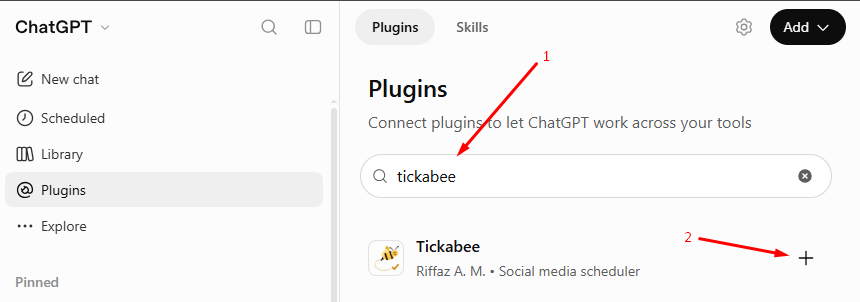
- Ouvrez Extensions dans ChatGPT ↗ et recherchez Tickabee.
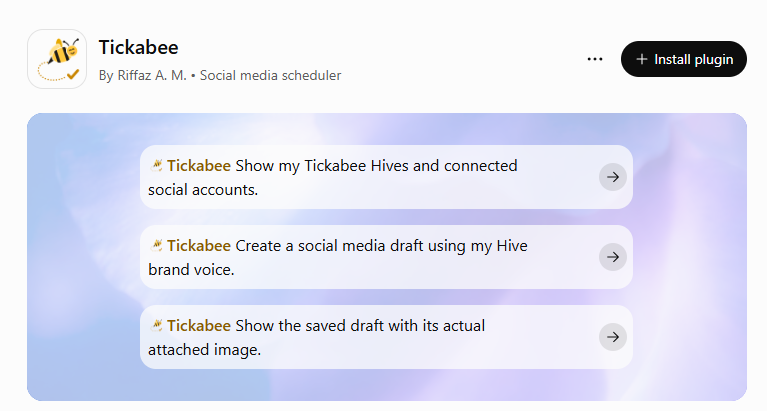
- Ouvrez la fiche Tickabee de Riffaz A. M. et choisissez Installer l’extension, ou utilisez le + bouton à côté du résultat de recherche.
- Connectez-vous lorsque vous y êtes invité et identifiez-vous avec le compte Tickabee souhaité. Vérifiez le Hive et les autorisations de publication décrites ci-dessous.
- Revenez dans ChatGPT et sélectionnez Tickabee dans votre conversation. Vous pouvez saisir @Tickabee pour le sélectionner, puis essayer la demande en lecture seule ci-dessous.
 Afficher en taille réelle
 Afficher en taille réelle
Connecter Tickabee à Claude
Dans les paramètres des connecteurs personnalisés de Claude, ajoutez Tickabee à l’aide de https://tickabee.com/mcp, puis connectez-vous à Tickabee. Sélectionnez OAuth avec enregistrement automatique et Streamable HTTP si ces choix sont proposés. La disponibilité des connecteurs personnalisés dépend de votre compte Claude.
Choisir votre Hive et les autorisations
- Connectez-vous au compte Tickabee que vous souhaitez utiliser.
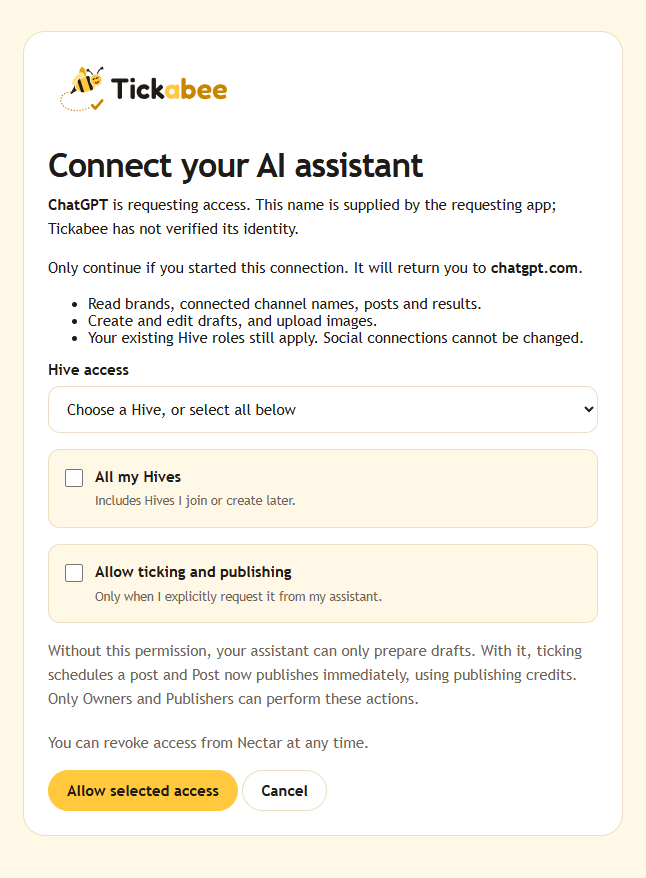
- Choisissez un Hive ou autorisez l’accès à tous vos Hives accessibles. L’accès à tous les Hives couvre aussi ceux que vous rejoindrez ou créerez par la suite.
- Activez Autoriser la validation et la publication uniquement si vous souhaitez que l’assistant puisse effectuer ces actions à votre demande explicite.
- Autorisez l’accès et revenez à votre assistant. Vérifiez les Hives accessibles avant de créer du contenu.
Commencer par une vérification en lecture seule
Utilise Tickabee pour afficher les Hives auxquels j’ai accès, les comptes connectés et mon solde de crédits de publication. Ne crée, ne modifie, ne programme et ne publie rien.
Votre rôle dans le Hive continue de s’appliquer. Vous pouvez retirer l’accès de l’assistant depuis Nectar. Déconnecter un assistant ne supprime ni les brouillons ni les publications déjà en ligne.
 Afficher en taille réelle
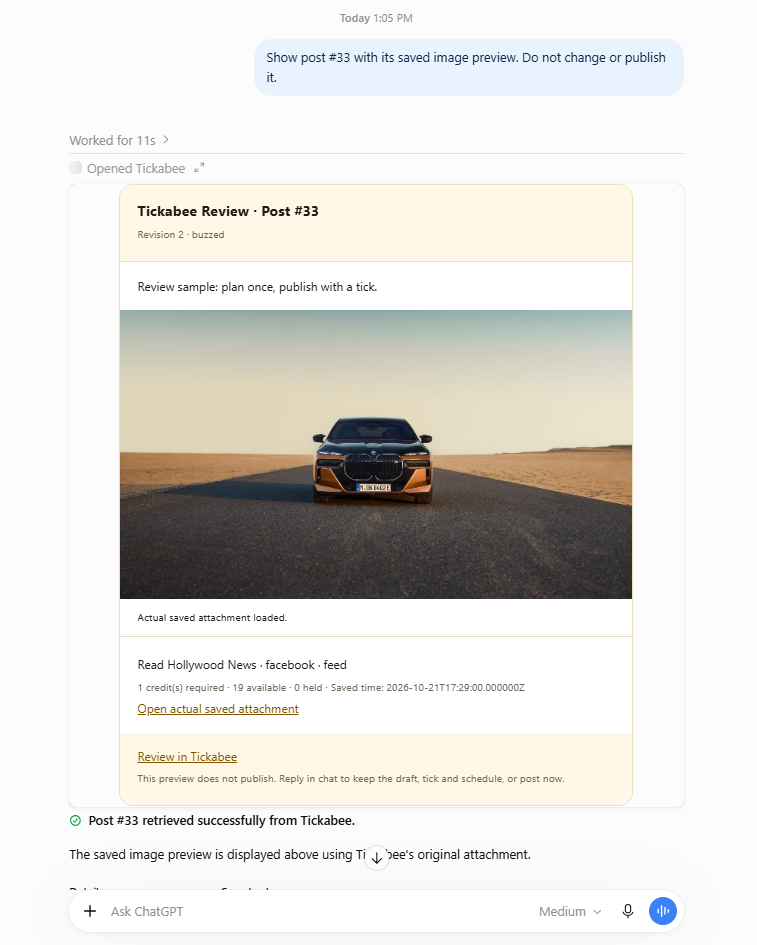 Afficher en taille réelle
GUIDE 04
Créer et relire des brouillons
Transformez une idée en publication prête à valider.
Rédigez directement dans Tickabee ou demandez à votre assistant de préparer une publication dans le ton du Hive sélectionné. Indiquez le compte et le format exacts si vous les connaissez. Enregistrer ou modifier un brouillon ne consomme aucun crédit de publication.
Créer sans publier
Utilise Tickabee pour créer un brouillon sans date de publication dans [nom du Hive] pour [nom du compte]. Légende : « [votre légende] ». Affiche l’aperçu enregistré et le coût en crédits. Ne valide, ne programme et ne publie rien.
L’aperçu doit afficher la légende enregistrée et la pièce jointe réelle. Ouvrez l’image enregistrée ou consultez la publication dans Tickabee si l’aperçu intégré ne se charge pas.
Les modifications font avancer le numéro de version. Relisez la dernière version avant de la valider. Une autorisation antérieure ne s’applique pas à un contenu modifié depuis.
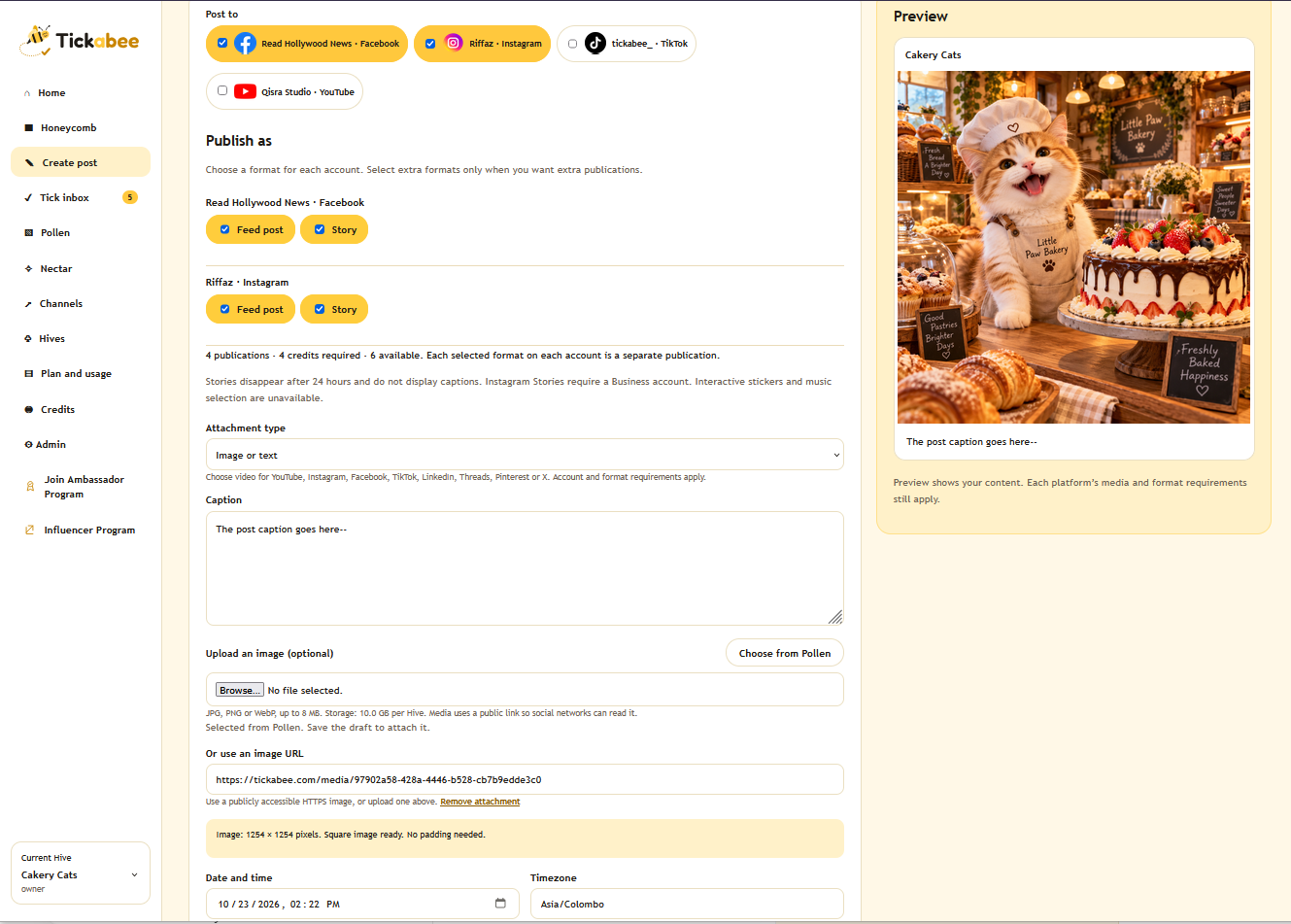 Afficher en taille réelle
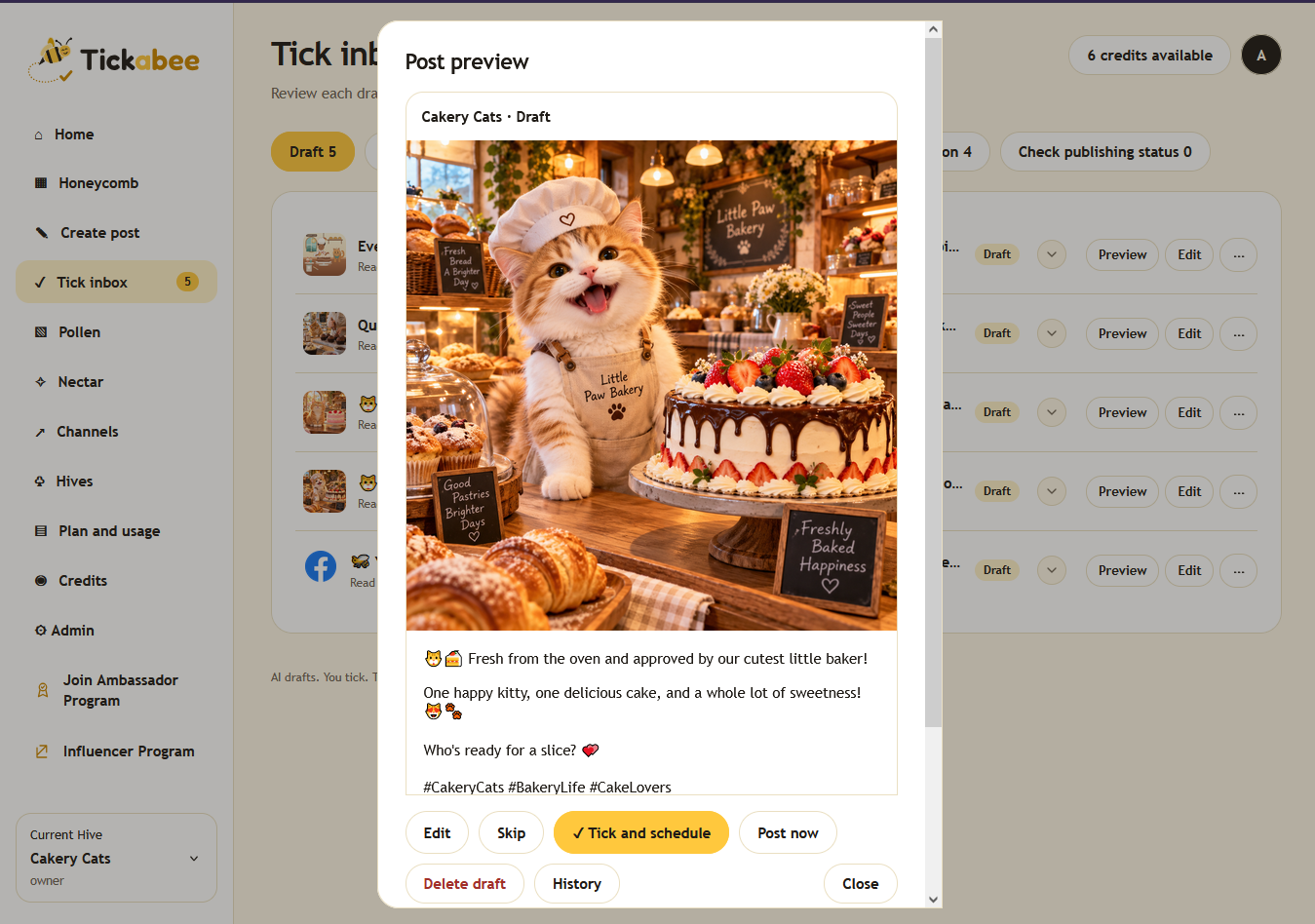 Afficher en taille réelle
GUIDE 05
Images, vidéos et Pollen
Choisissez le fichier définitif, puis ajoutez-le.
Pollen est votre médiathèque. Importez-y un fichier, puis choisissez Utiliser dans une publication. L’outil d’import indique les types de fichiers pris en charge et les limites de taille en vigueur. Un réseau social peut imposer des exigences plus strictes de format, de durée ou d’encodage.
Avec un assistant IA, générez ou améliorez d’abord vos propositions. Sélectionnez l’image définitive avant de demander à Tickabee de l’importer. La génération dépend de l’assistant. Le connecteur Tickabee enregistre et joint les images.
Images depuis ChatGPT
ChatGPT conserve son mode d’import habituel. Sélectionnez l’image définitive et demandez à Tickabee de l’importer dans Pollen, puis utilisez l’image enregistrée dans votre brouillon.
Images depuis Claude
Donnez à Claude le lien de l’image souhaitée et demandez-lui de l’enregistrer dans Pollen et de l’ajouter à votre brouillon.
Si Claude ne peut pas utiliser une image jointe à la conversation, importez-la vous-même dans Pollen. Demandez ensuite à Claude de l’utiliser dans le brouillon.
À essayer dans Claude
Utilise Tickabee pour enregistrer cette image dans la bibliothèque Pollen de mon Hive et l’ajouter à mon brouillon : [lien de l’image]. Affiche le brouillon enregistré. Ne publie rien.
Utilisez Conservation et étiquettes → Conserver dans la médiathèque pour les médias à réutiliser. Un média non marqué peut être supprimé sept jours après la publication réussie de tous les posts qui l’utilisent. Les brouillons, les échecs et les résultats encore indéterminés empêchent ce nettoyage. Cette règle ne supprime pas automatiquement les médias inutilisés.
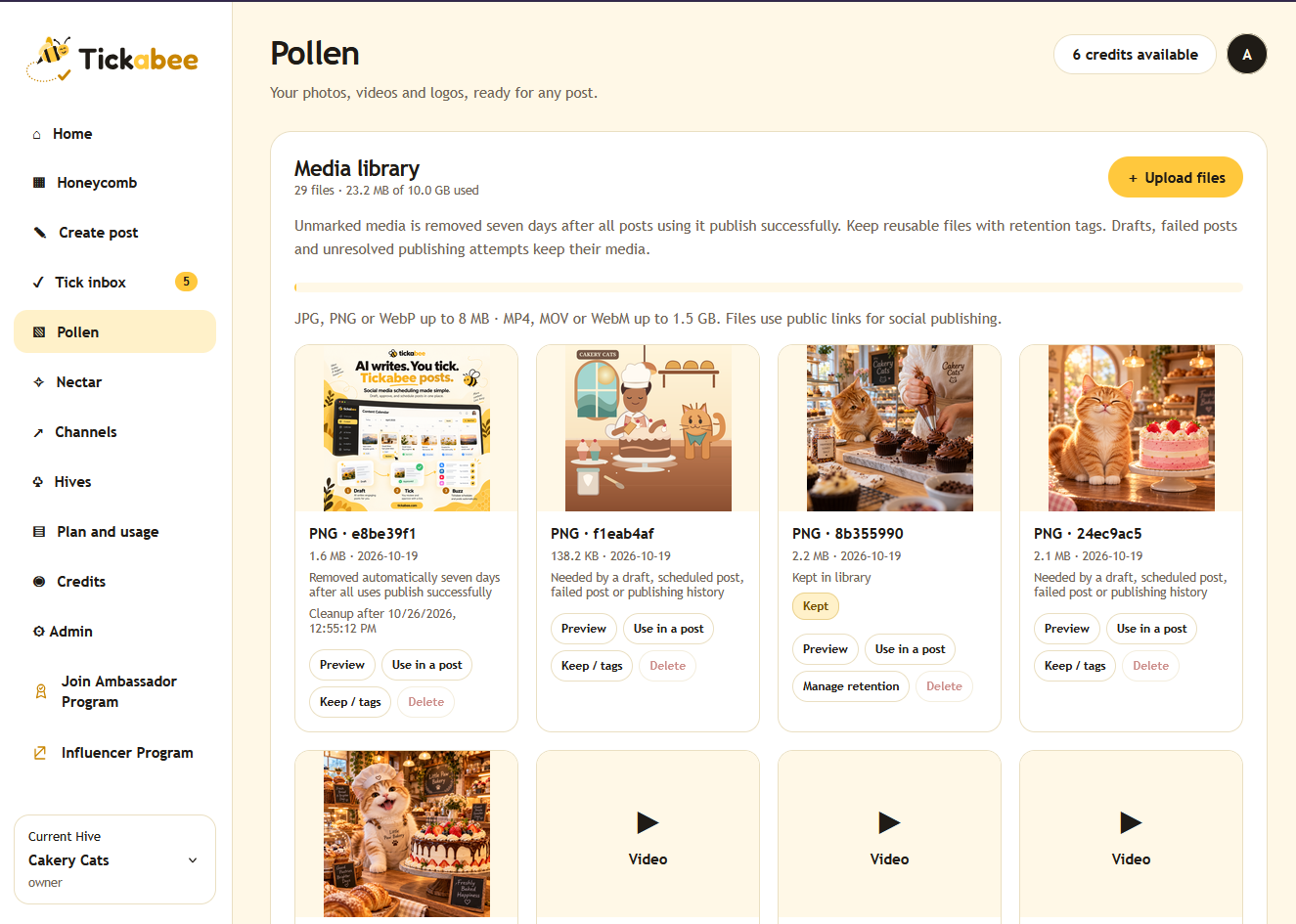 Afficher en taille réelle
GUIDE 06
Planifier, publier et vérifier les résultats
Un tick valide la publication. « Buzzed » indique qu’elle a été publiée.
Choisissez une date future et Valider et planifier pour approuver un brouillon enregistré pour cette date. Vérifiez le fuseau horaire du Hive et la date affichée. Un brouillon reste en attente de validation, même s’il comporte une date suggérée.
Publier maintenant envoie immédiatement la version relue et consomme les crédits de publication applicables. Dans une conversation avec l’IA, confirmez explicitement la publication et sa dernière version après avoir vu l’aperçu. La planification et la publication immédiate exigent l’autorisation de connexion et le rôle « Owner » ou « Publisher ».
Vérifier avant de valider
Affiche la dernière version enregistrée de la publication n° [ID], avec sa légende, son image, ses destinations, son horaire, son numéro de révision et son coût en crédits. Attends ma confirmation avant de programmer ou de publier.
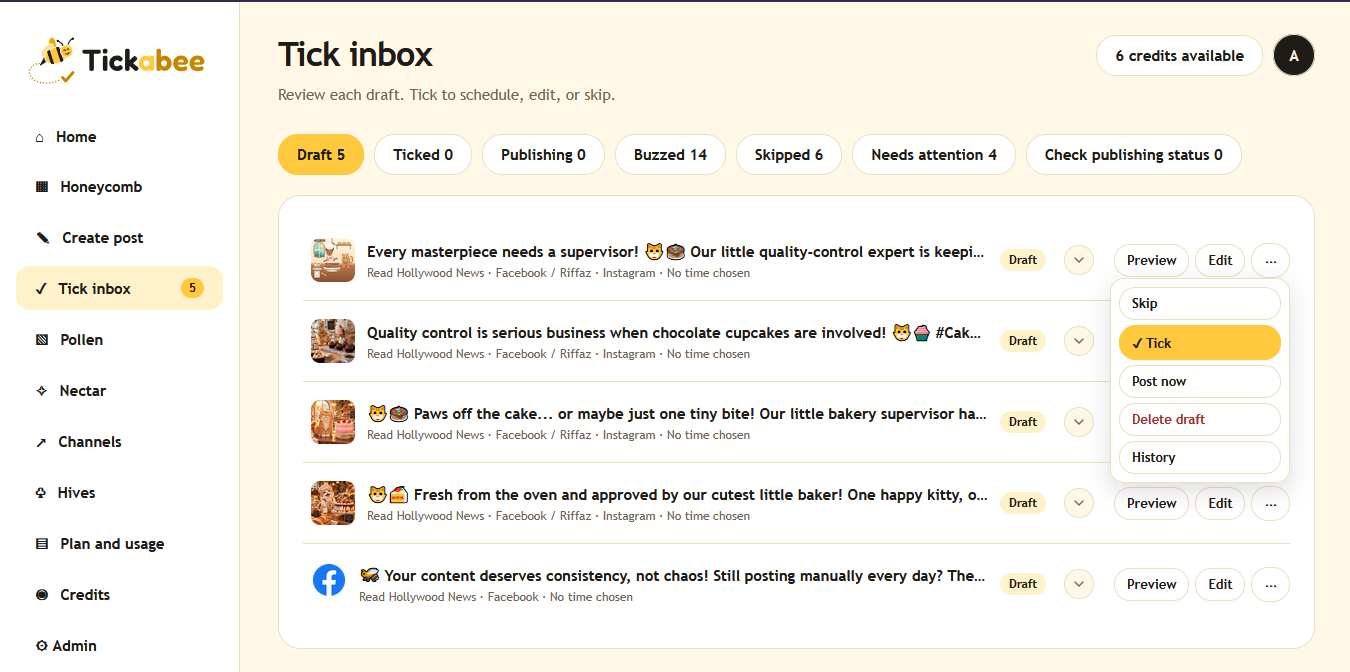
- Rédigez
- Enregistré et en attente de validation.
- Validé
- Approuvé pour la date future enregistrée.
- Publication en cours
- L’envoi est en cours.
- Publié
- La réussite de la publication a été confirmée.
- À vérifier ou résultat indéterminé
- Examinez le résultat de chaque destination avant de réessayer.
 Afficher en taille réelle
Réessayer sur les destinations en échec
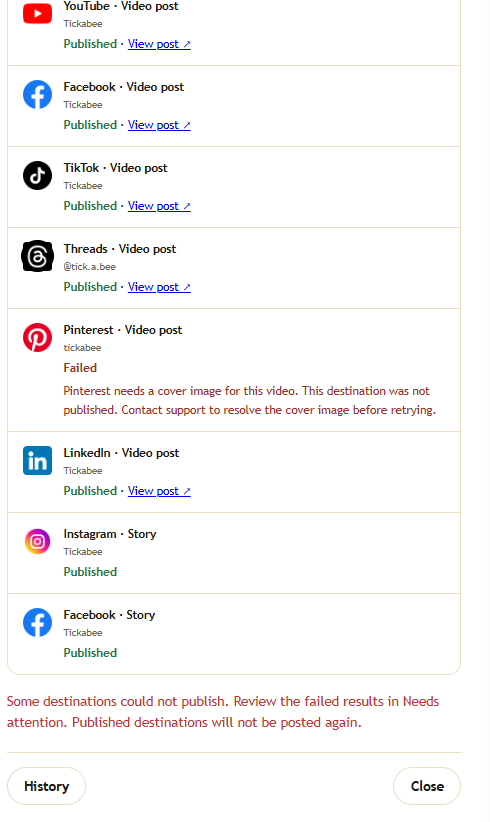
Si seules certaines destinations ont publié, vous pouvez réessayer sans recréer toute la publication. Ouvrez Boîte de validation → À vérifier, trouvez la publication et choisissez Aperçu. Chaque destination affiche son résultat et, si disponible, un lien vers la publication en ligne.
 Afficher en taille réelle
- Vérifiez les résultats les plus récents. Ouvrez le ⋯ menu de la publication et choisissez Actualiser le résultat. Si un envoi est encore en cours ou si le résultat reste incertain, attendez et vérifiez de nouveau. Un délai dépassé ne signifie pas que la publication a échoué.
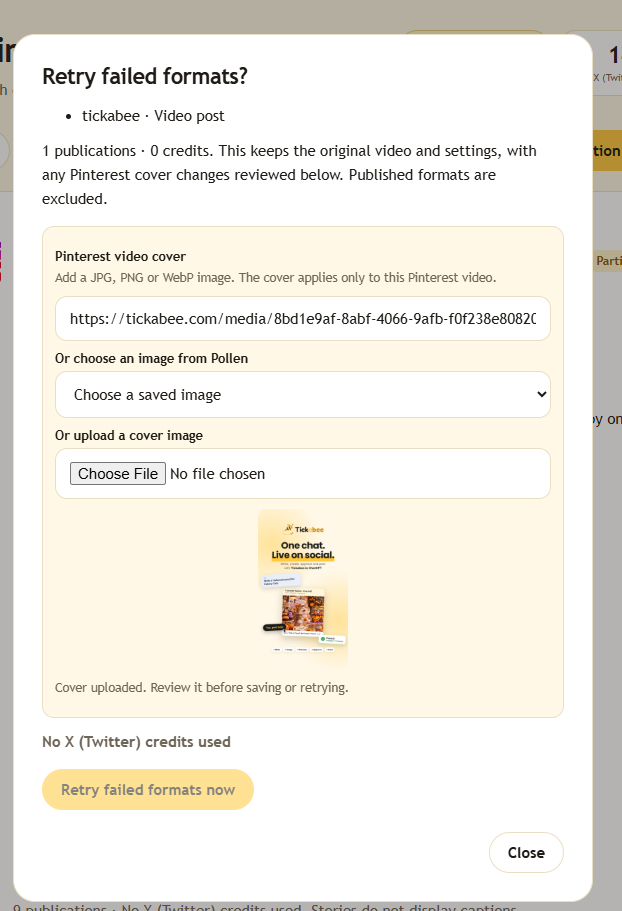
- Corrigez le problème indiqué. Par exemple, reconnectez un compte dont l’autorisation a expiré dans « Channels ». Pour une vidéo Pinterest qui nécessite une couverture, ajoutez-la dans la fenêtre de nouvel essai.
- Vérifiez les destinations en échec. Choisissez Réessayer les formats en échec dans le ⋯ menu de la publication. Le propriétaire ou le responsable de publication peut utiliser cette option une fois tous les résultats confirmés, si au moins une destination a échoué.
- Validez le nouvel essai. Vérifiez les destinations, les modifications de couverture et le coût affiché en crédits X (Twitter), puis choisissez Réessayer les formats en échec maintenant. Cette action lance la publication immédiatement.
 Afficher en taille réelle
Le nouvel essai apparaît comme une publication distincte liée à l’originale. S’il existe déjà, ouvrez-le pour vérifier ses résultats avant tout nouvel envoi. La tentative d’origine et son historique sont conservés.
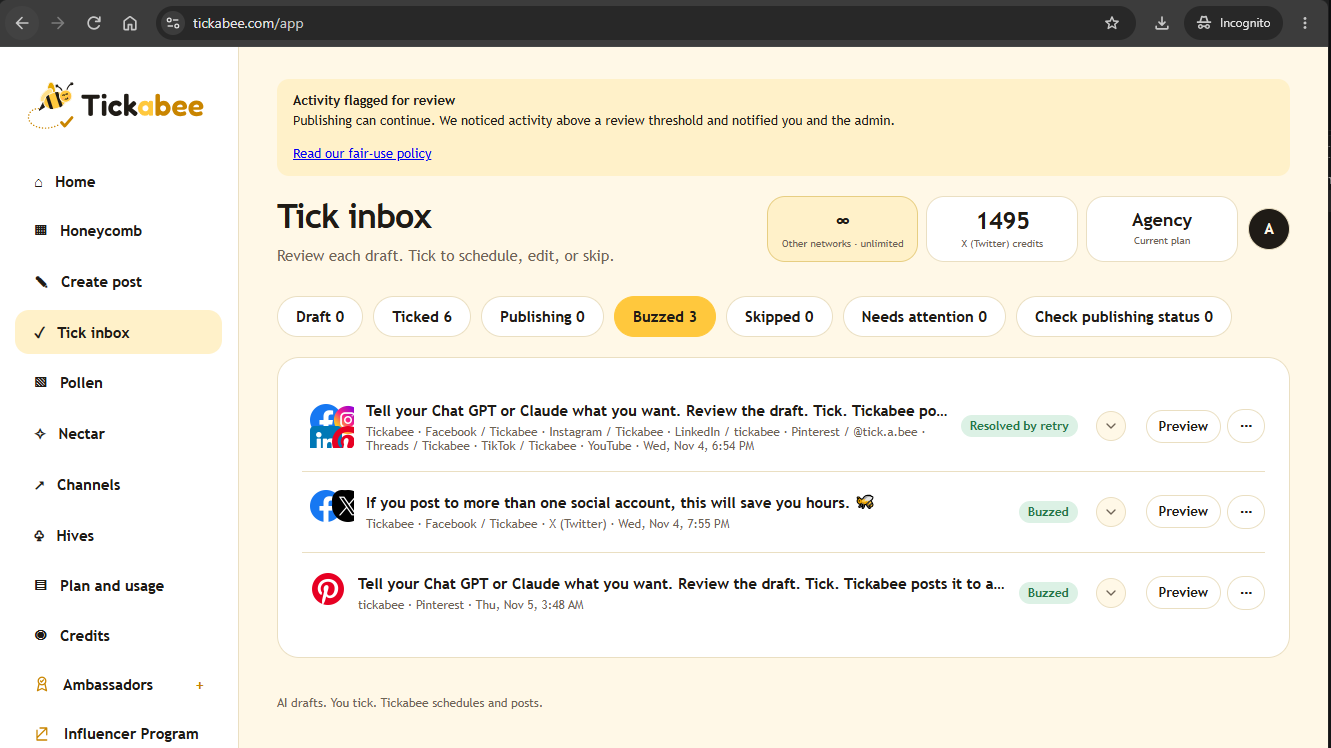
Une fois toutes les destinations précédemment en échec publiées avec succès, l’original affiche Résolu après nouvel essai dans Publié et dans Honeycomb. Ouvrez la publication du nouvel essai pour consulter son résultat et le lien vers le post en ligne.
 Afficher en taille réelle
GUIDE 07
Comprendre les crédits de publication
Comptez les destinations et les formats, au-delà du nombre de brouillons.
Les offres Creator, Team et Agency incluent des publications illimitées sous réserve d’une utilisation raisonnable sur Instagram, Facebook, LinkedIn, TikTok, YouTube, Threads, Pinterest, Bluesky et Google Business Profile. Cela couvre vos marques et vos clients. X (Twitter) utilise 5 crédits par publication, ou 50 si la légende contient un lien http:// ou https://. Vérifiez le coût affiché avant de valider.
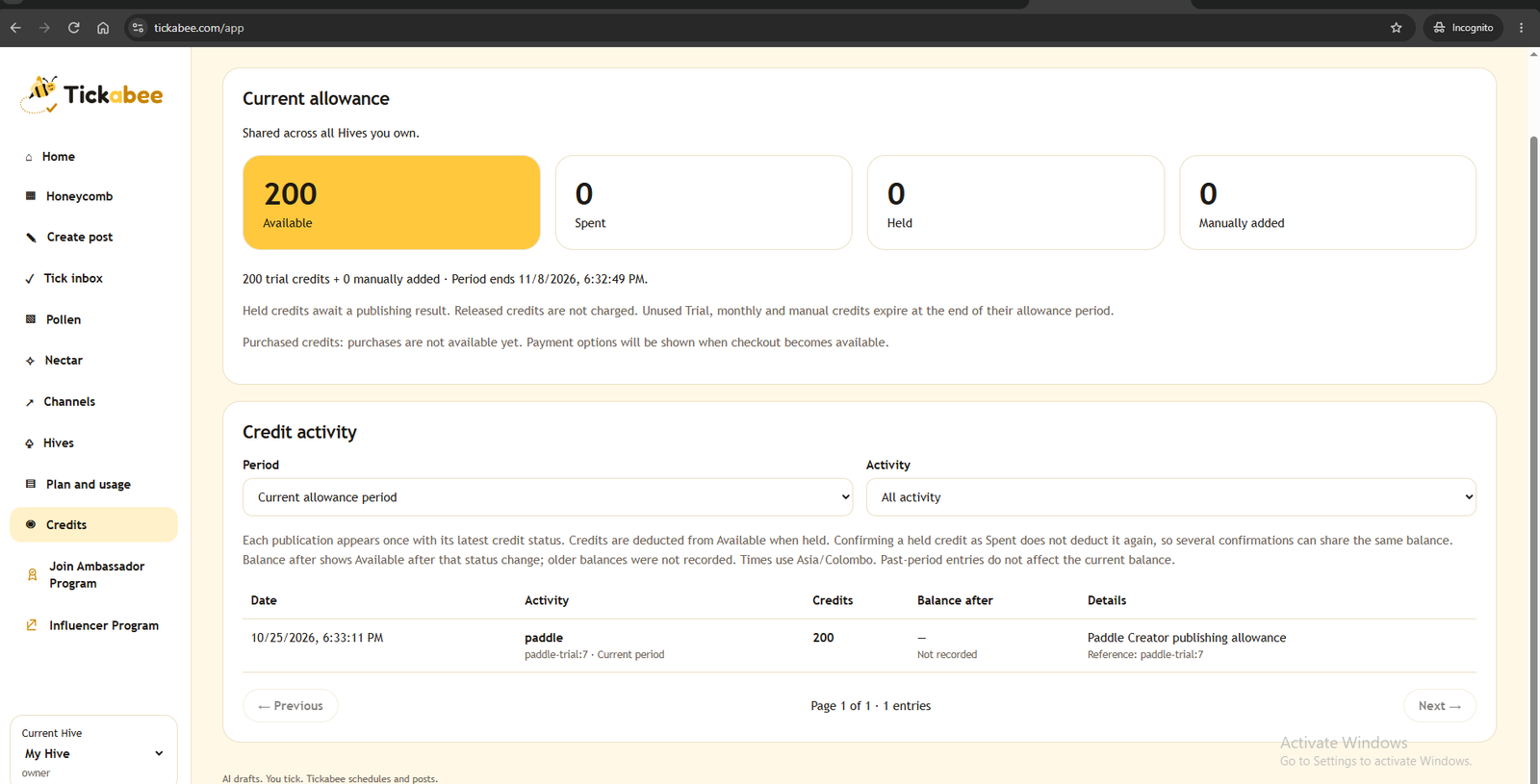
Crédits affiche le quota et l’activité de votre compte pour les Hives dont vous êtes propriétaire. Dans un Hive appartenant à un tiers, les publications utilisent le quota du propriétaire. La page explique cette différence lorsque vous consultez son Hive.
- Disponibles : crédits que vous pouvez utiliser actuellement.
- Réservés : crédits mis de côté pendant l’attente d’un résultat de publication et déjà déduits du solde disponible.
- Dépensés : crédits utilisés par des publications confirmées.
- Restitués : crédits rendus après un échec de publication.
L’offre gratuite comprend 100 publications par mois civil pour l’ensemble des Hives du propriétaire du compte. Les offres payantes et leurs essais de 14 jours incluent des publications illimitées sous réserve d’une utilisation raisonnable sur les réseaux pris en charge autres que X (Twitter), cités ci-dessus. Seules les publications sur X (Twitter) consomment des crédits. L’offre gratuite a son propre quota mensuel de publications. L’historique des crédits reste consultable. Les statistiques n’utilisent actuellement aucun crédit. Les crédits mensuels ordinaires et les crédits d’essai non utilisés ne sont pas reportés. L’achat de lots de crédits supplémentaires est à venir.
Passer à une offre supérieure relève le quota de la période en cours tout en tenant compte des crédits dépensés et réservés. Le quota ne se cumule pas et la date de renouvellement mensuel reste la même. En passant à une offre inférieure, vous gardez le quota de la période en cours. Le quota réduit s’applique à la période suivante.
Vérifiez l’expiration du quota et les filtres d’activité dans Crédits. Le quota d’essai peut apparaître dans l’historique sous forme d’une entrée Paddle. Vérifiez que vous aurez assez de crédits à la date de publication.
 Afficher en taille réelle
Pour les limites, la fin de l’essai et les étapes de paiement, consultez Essais et abonnements.
GUIDE 08
Essais et abonnements
Essayez une offre, poursuivez après l’essai ou abonnez-vous dès aujourd’hui.
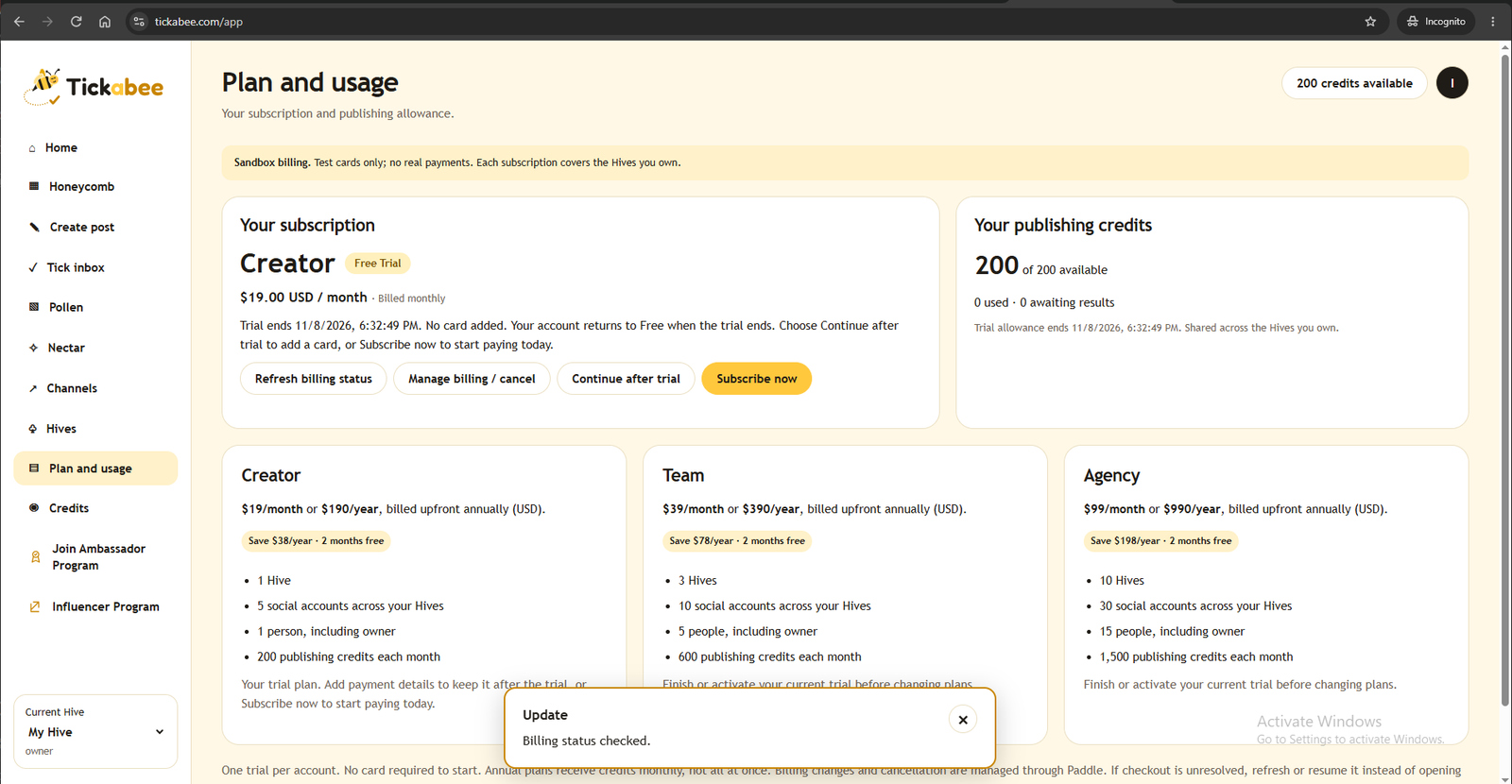
Ouvrez Offre et utilisation pour voir votre offre, son statut, la fréquence de facturation, la date de renouvellement ou de fin d’essai et les crédits de publication. La mention Actif indique qu’un abonnement payant est actif. Essai gratuit indique que l’essai est en cours.
Choisissez comment commencer
- Rester sur l’offre gratuite : utilisez 1 Hive actif, 2 comptes sociaux connectés et 100 publications par mois civil pour l’ensemble de vos Hives. Seul le propriétaire a accès.
- Commencer un essai de 14 jours : essayez les publications illimitées sous réserve d’une utilisation raisonnable sur les réseaux pris en charge hors X (Twitter), ainsi que les limites d’espace de l’offre choisie, sans ajouter de carte. Chaque compte peut essayer une offre une fois.
- S’abonner sans essai : sélectionnez le lien mensuel ou annuel sous le bouton d’essai de l’offre. Paddle affiche le prix et les conditions de renouvellement, collecte vos coordonnées de paiement et prélève le montant quand vous confirmez.
En USD, les tarifs mensuels sont de 19 $ pour Creator, 39 $ pour Team et 99 $ pour Agency. Les tarifs annuels sont respectivement de 190 $, 390 $ et 990 $, payables à l’avance, soit le prix de 10 mois pour 12 mois d’accès. Paddle affiche le montant final et les taxes applicables. Avec la facturation annuelle, les crédits de publication restent attribués chaque mois.
Commencer votre essai sans carte
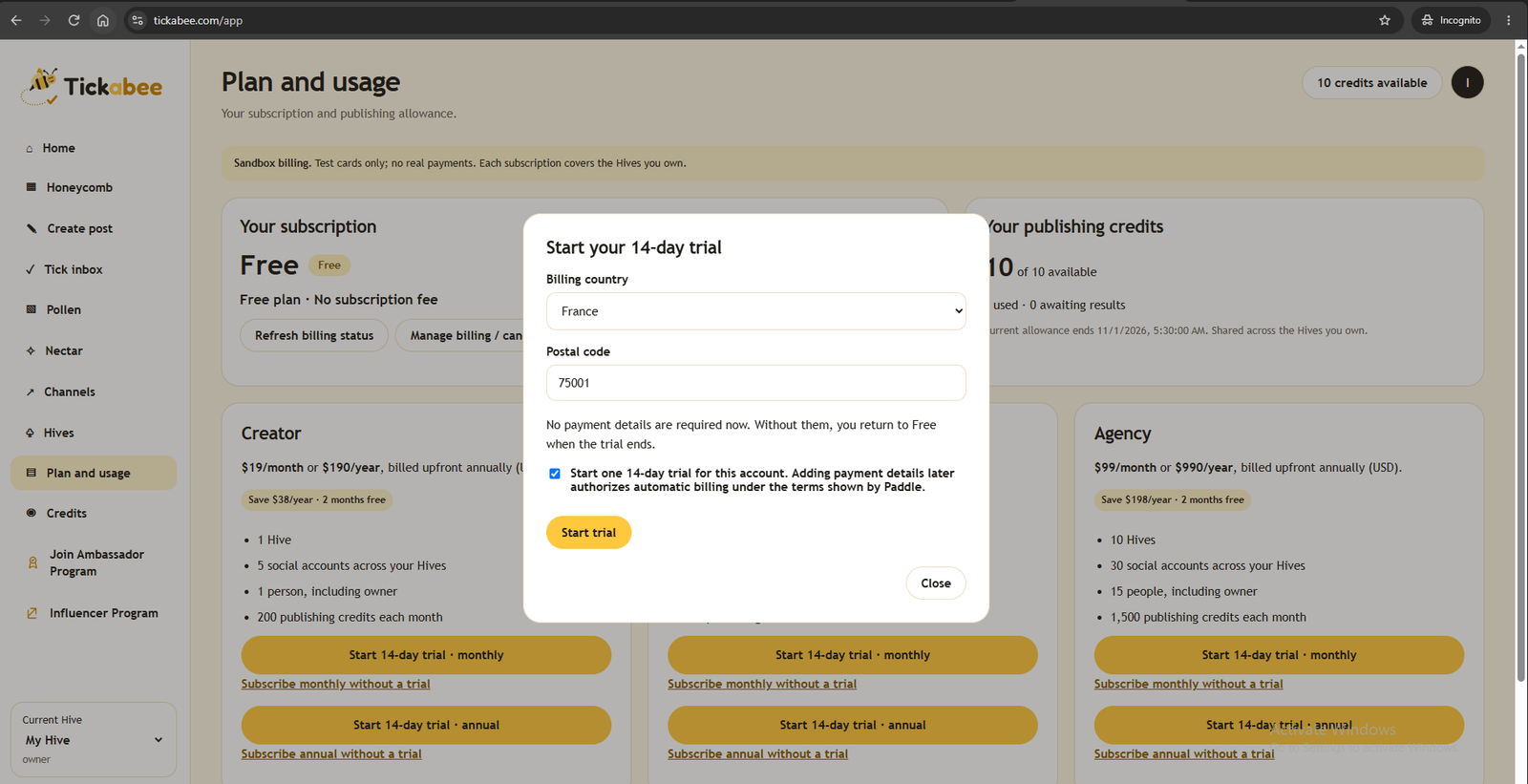
- Choisissez Commencer l’essai de 14 jours · mensuel ou annuel pour l’offre que vous souhaitez essayer. Cette fréquence s’appliquera si vous poursuivez l’abonnement.
- Sélectionnez votre pays de facturation. Saisissez un code postal si le champ apparaît. Les exigences varient selon le pays. Par exemple, la France le demande et le Sri Lanka ne le demande pas.
- Lisez les conditions de l’essai, cochez la case de consentement et sélectionnez Commencer l’essai.
- Attendez l’activation. Si le statut est toujours en attente, sélectionnez Actualiser le statut de facturationsans lancer un autre essai.
 Afficher en taille réelle
 Afficher en taille réelle
Garder l’essai et payer à sa fin
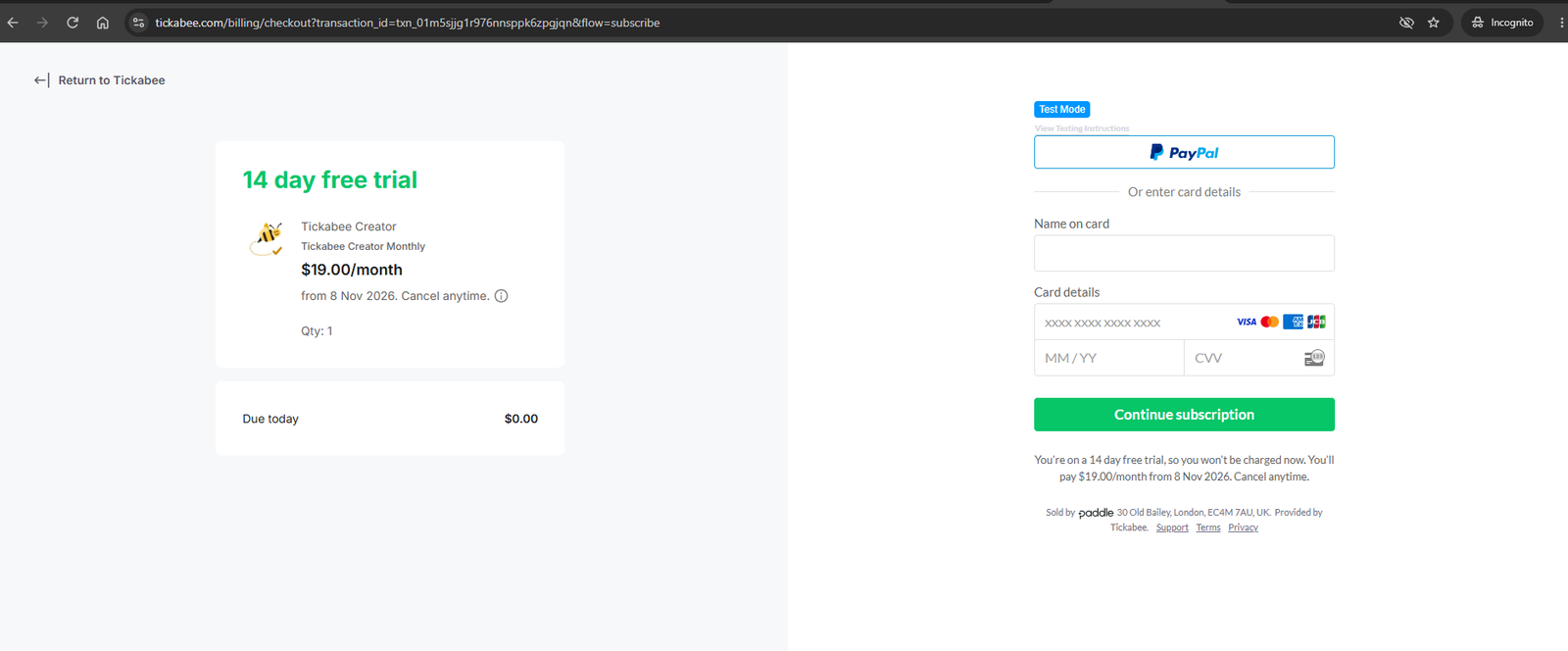
- Choisissez Poursuivre après l’essai.
- Enregistrez vos coordonnées de paiement dans Paddle et acceptez ses conditions de renouvellement. Aucun montant n’est dû aujourd’hui pour l’enregistrement de la carte.
- Revenez dans Tickabee. Vous devriez voir une confirmation que les coordonnées de paiement sont enregistrées et que l’essai continue.
Sauf résiliation, votre abonnement commence automatiquement à la fin de l’essai, selon les conditions affichées par Paddle. Modifier les coordonnées de paiement permet de changer la carte enregistrée.
S’abonner maintenant et terminer l’essai plus tôt
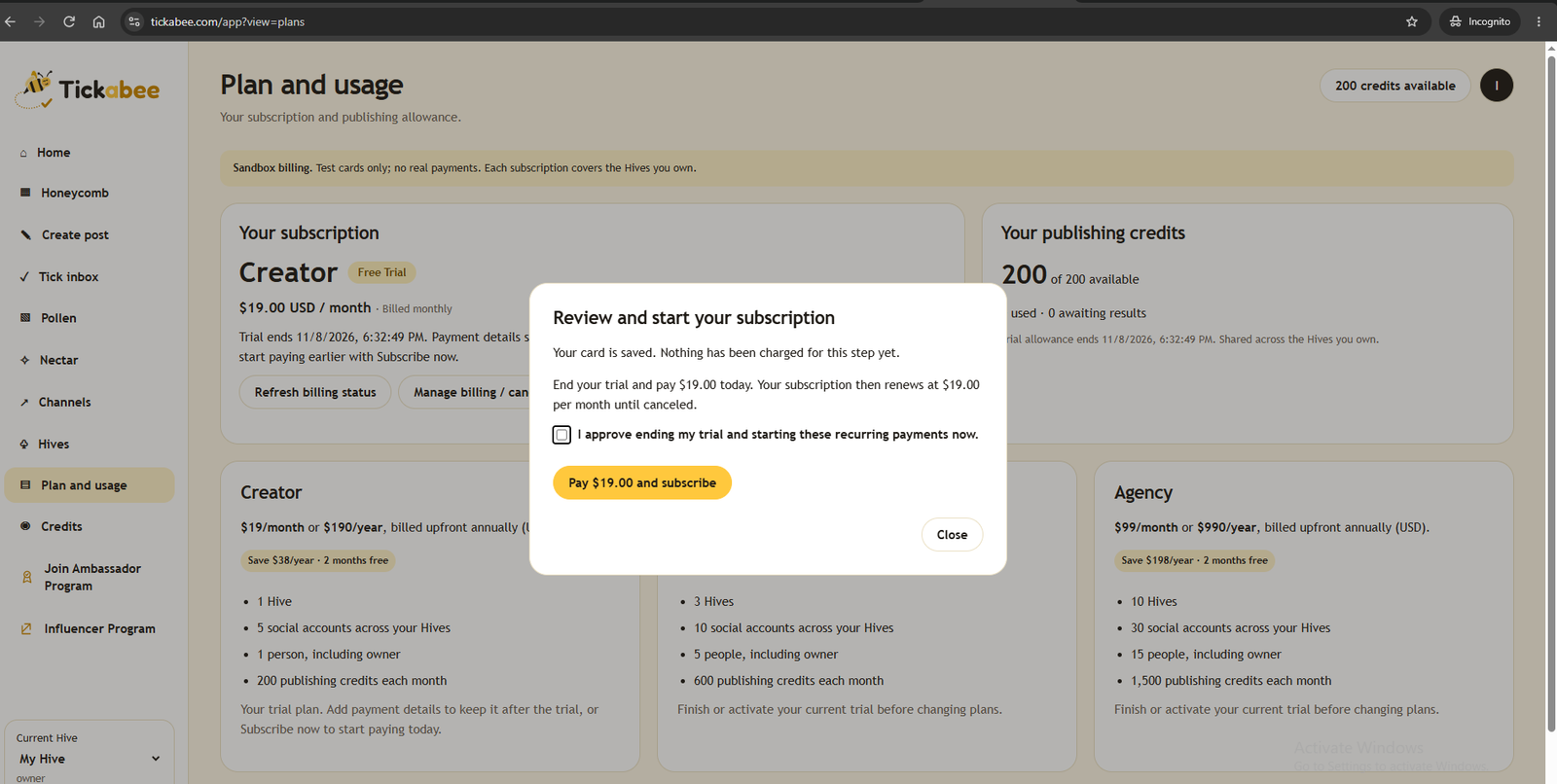
- Choisissez S’abonner maintenant pendant votre essai.
- Si aucune carte n’est enregistrée, Tickabee ouvre Paddle pour que vous puissiez en ajouter une. Terminez cette étape. Si vous avez déjà enregistré une carte, vous passez directement à l’étape suivante.
- Vous revenez automatiquement à Vérifier et lancer votre abonnement dans Tickabee. Vérifiez le montant dû aujourd’hui et le prix récurrent.
- Cochez la case de validation et choisissez Payer [montant] et s’abonner. L’essai prend fin et la facturation commence immédiatement.
 Afficher en taille réelle
 Afficher en taille réelle
Vérifier le résultat
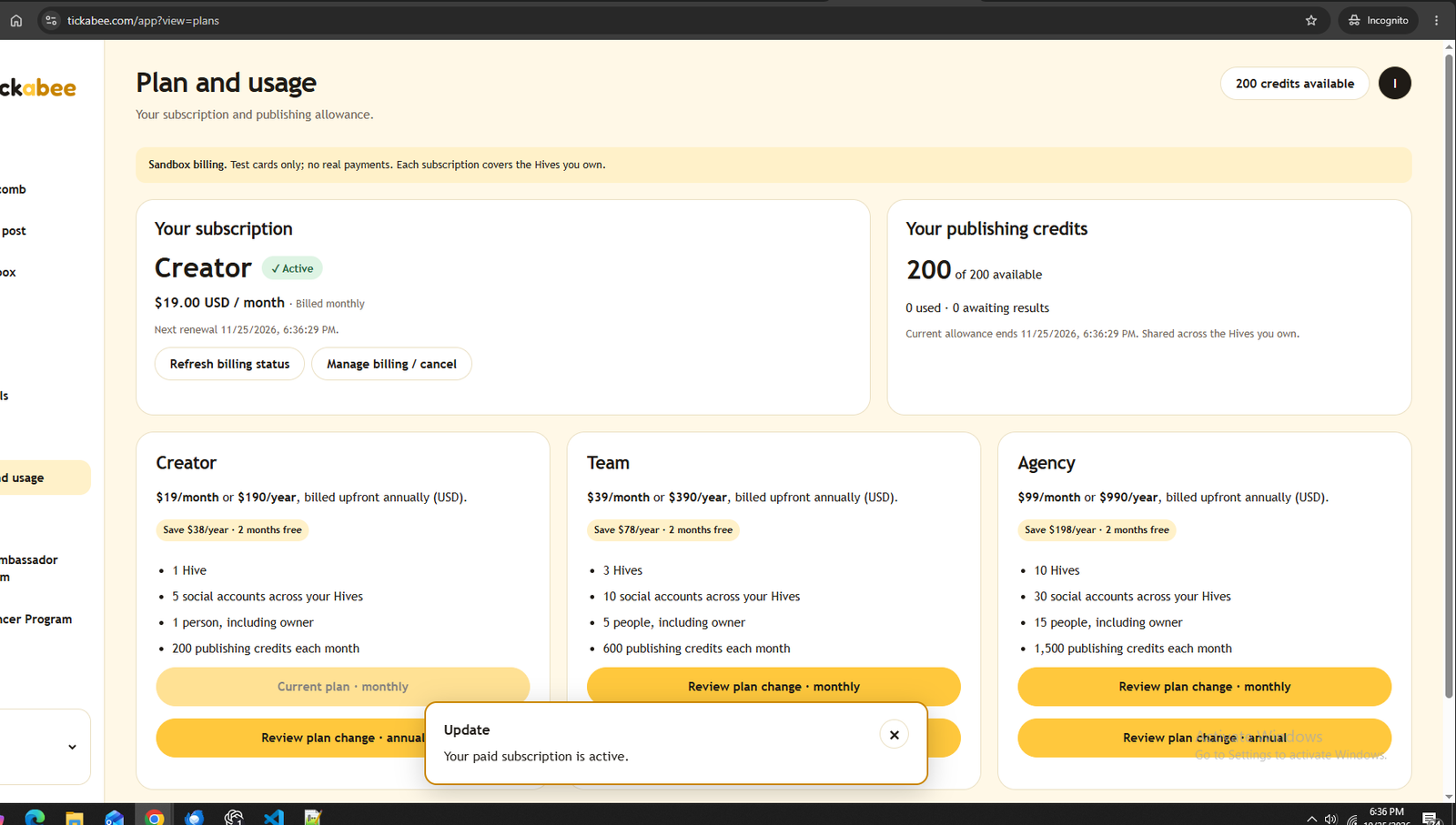
Une fois le paiement vérifié, Offre et utilisation affiche votre offre avec la mention Actif , le tarif et la prochaine date de renouvellement. Tickabee envoie une confirmation d’abonnement à l’adresse vérifiée de votre compte, généralement dans la minute. Paddle fournit le reçu. Si un e-mail manque, vérifiez vos courriers indésirables.
 Afficher en taille réelle
Changer d’offre, résilier ou laisser l’essai se terminer
Pour un abonnement actif, choisissez Vérifier le changement d’offre pour passer à une autre offre ou fréquence de facturation. L’écran récapitule le montant immédiat au prorata, le prix récurrent et les conséquences sur les crédits. Lisez-le et confirmez uniquement si vous souhaitez le changement. Vous pouvez activer un essai existant, puis modifier l’offre. Évitez de créer un deuxième abonnement.
Choisissez Gérer la facturation ou résilier pour ouvrir le portail Paddle, consulter les factures, gérer le paiement ou résilier. Vérifiez la date d’effet affichée. Une résiliation pendant l’essai peut mettre fin à l’accès immédiatement. D’autres changements peuvent prendre effet à la fin de la période. Revenez dans Tickabee et actualisez le statut de facturation.
Si l’essai se termine sans moyen de paiement enregistré, vous revenez à l’offre gratuite sans prélèvement. Les limites gratuites s’appliquent : 1 Hive actif, 2 comptes connectés utilisables et le propriétaire seul. Les Hives et les coéquipiers excédentaires passent en lecture seule et les canaux excédentaires ne peuvent plus publier. Le contenu enregistré est conservé. Archivez des Hives ou déconnectez des comptes pour choisir lesquels restent utilisables.
Si une mise à jour est encore en cours, utilisez Actualiser le statut de facturation. Si un paiement est déjà en attente, reprenez-le lorsque cette option est proposée. Une URL de retour ou la fermeture de l’écran de paiement ne prouve pas le paiement. Contactez hi@tickabee.com si la situation persiste.
GUIDE 09
Travailler en équipe
Invitez chacun dans le bon Hive avec les autorisations adaptées.
Chaque Hive est un espace de marque distinct qui possède son équipe, ses comptes connectés et ses publications. Le même compte Tickabee vous permet de posséder un Hive et de rejoindre celui d’un tiers.
Pour le propriétaire : inviter un coéquipier
- Ouvrez Hives et sélectionnez la marque à partager.
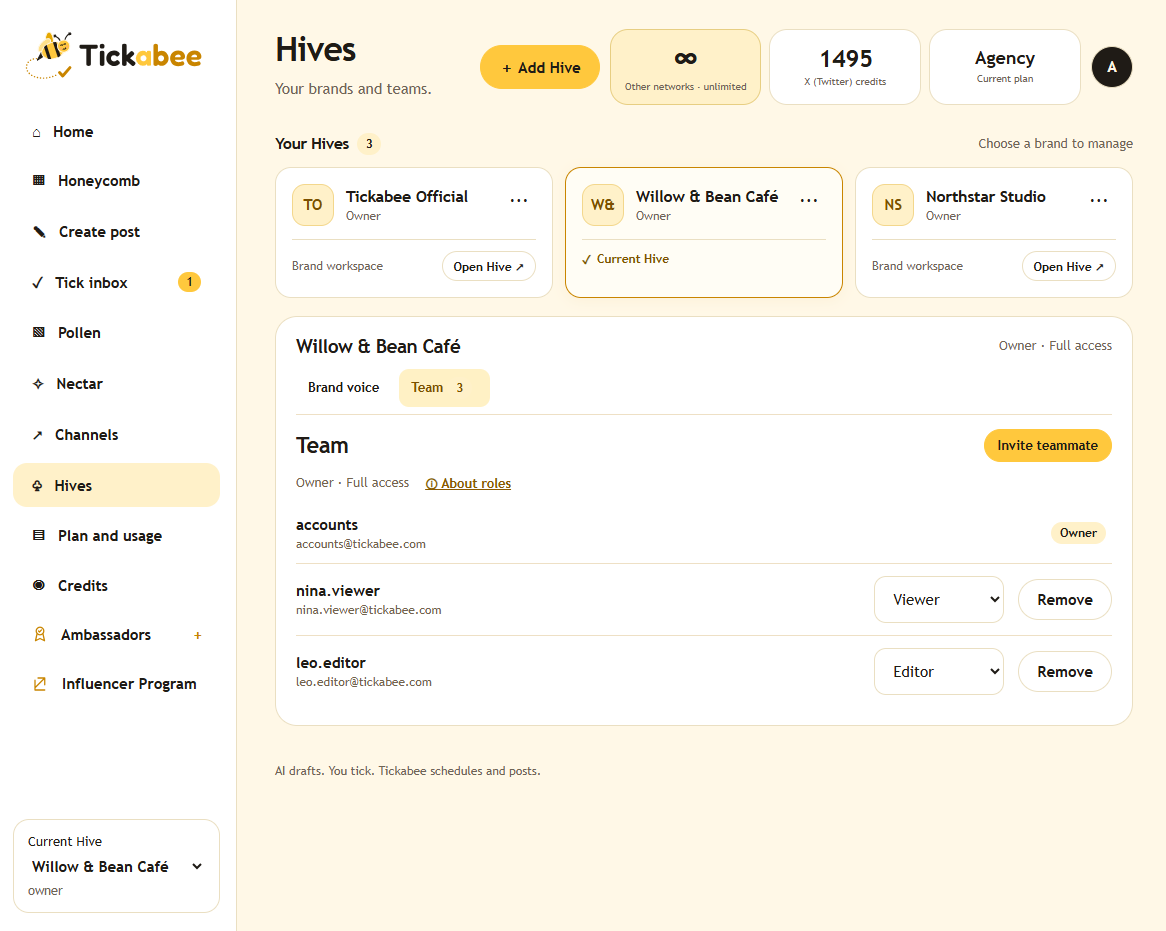
- Ouvrez l’onglet Team du Hive et choisissez Inviter un coéquipier.
- Saisissez l’adresse e-mail de la personne, choisissez son rôle et envoyez l’invitation. Elle expire après sept jours.
- Une fois l’invitation acceptée, la personne figure dans l’équipe du Hive. Le propriétaire peut modifier son rôle ou la retirer.
Votre offre doit permettre d’ajouter une personne. Le propriétaire et les invitations en attente comptent dans la limite, qui est partagée entre les Hives dont vous êtes propriétaire.
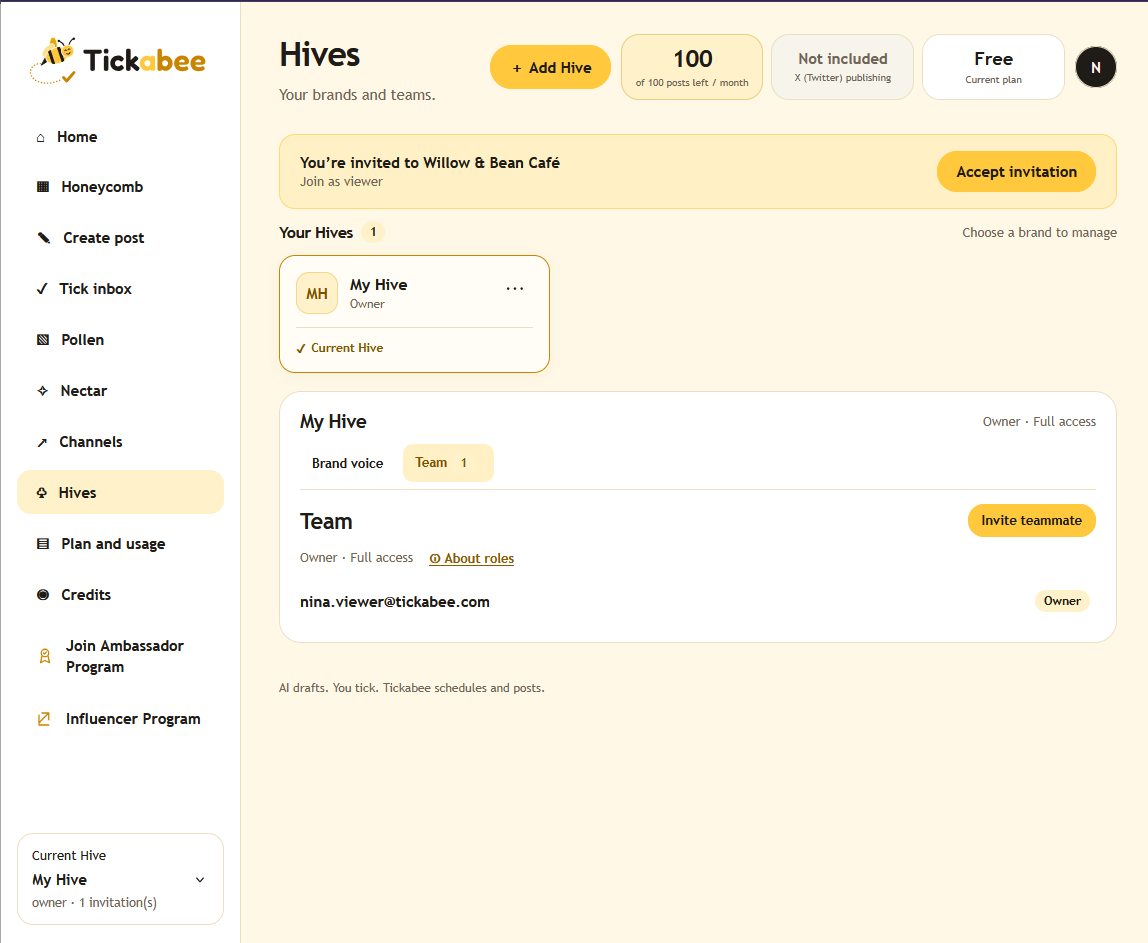
Pour la personne invitée : accepter l’invitation
- Ouvrez l’e-mail d’invitation et choisissez Ouvrir l’invitation.
- Connectez-vous ou créez un compte Tickabee gratuit avec l’adresse e-mail à laquelle vous avez reçu l’invitation. Le propriétaire peut vous inviter avant la création de votre compte.
- Confirmez votre adresse e-mail, puis ouvrez Hives.
- Vérifiez le nom du Hive et le rôle attribué dans le bandeau d’invitation, puis choisissez Accepter l’invitation.
 Afficher en taille réelle
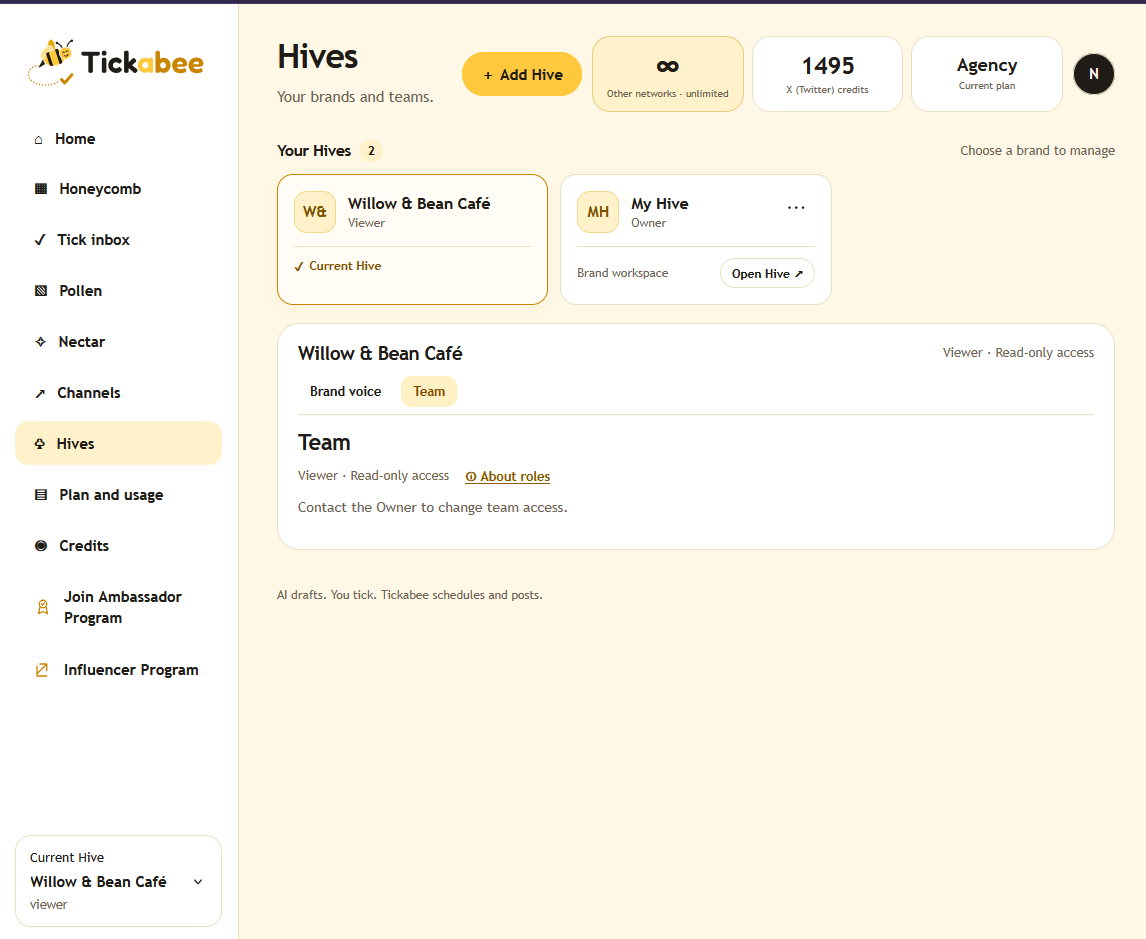
Après acceptation, le Hive partagé apparaît à côté du vôtre. Utilisez sa carte ou le sélecteur « Current Hive » pour passer d’un Hive à l’autre. Votre rôle s’applique au Hive sélectionné.
 Afficher en taille réelle
Quelle offre couvre un Hive partagé ?
- L’offre du propriétaire couvre son Hive. Les limites de ressources, le quota de publications et les crédits X (Twitter) proviennent du compte du propriétaire. L’utilisation est comptée sur son compte.
- Un compte gratuit suffit pour accepter une invitation. Un compte gratuit vérifié peut rejoindre un Hive partagé éligible. L’abonnement du propriétaire et ses avantages ne sont pas transférés aux Hives personnels de l’invité.
- L’en-tête suit le Hive sélectionné. Dans un Hive Agency partagé, il affiche l’offre Agency du propriétaire et le quota disponible. Revenez à votre Hive pour voir votre propre offre et votre quota.
- Le rôle détermine les actions autorisées. Les publications illimitées de l’offre du propriétaire ne donnent pas à un lecteur ou à un éditeur le droit de valider ou de publier.
- Si l’offre du propriétaire prend fin ou si ses limites changent, le Hive partagé suit le quota et les limites d’accès qui en résultent. Le contenu et l’historique sont conservés. Les ressources ou coéquipiers excédentaires peuvent passer en lecture seule.
Choisissez un rôle pour chaque Hive
- Propriétaire : gère la marque, les canaux et l’équipe. Il peut rédiger, valider, planifier et publier.
- Responsable de publication : rédige, modifie, relit, valide, planifie et publie.
- Éditeur : crée et modifie les brouillons. La validation, la planification et la publication relèvent des autres rôles autorisés.
- Lecteur : dispose d’un accès en lecture seule.
Chaque personne a un rôle par Hive. Par exemple, elle peut être responsable de publication dans le Hive d’un client et lectrice dans celui d’un autre. Le rôle de responsable de publication comprend déjà la rédaction et la modification.
 Afficher en taille réelle
Pour tester la validation, demandez à un éditeur d’enregistrer un brouillon, puis à un propriétaire ou à un responsable de publication d’en vérifier le contenu, les médias, les destinations, l’heure et le coût avant de valider. Consultez Planifier, publier et vérifier les résultats.
L’autorisation de publication donnée à l’assistant respecte les rôles du Hive. Choisissez le rôle et les accès les plus limités qui répondent aux besoins de chacun.
GUIDE 10
Grandir avec Tickabee
Deux façons de participer.
Ambassadeurs
Les ambassadeurs actifs bénéficient d’un accès offert à vie pour leur propre marque, avec des publications illimitées hors X (Twitter) sous réserve d’une utilisation raisonnable. Les limites offertes actuelles sont de 1 Hive, 5 comptes connectés, 2 personnes propriétaire compris et 100 crédits X (Twitter) par mois civil. L’administrateur du programme fixe ces limites. Les crédits mensuels X (Twitter) inutilisés ne sont pas reportés. Les candidatures sont examinées manuellement. Des retours sincères et une participation mensuelle sont exigés.
- Pour travailler avec des clients : souscrivez à Team ou Agency. Les ambassadeurs actifs peuvent écrire à hi@tickabee.com pour obtenir un code de réduction de 50 % avant l’achat. Appliquez-le dans Paddle et vérifiez le prix réduit ainsi que les conditions de paiement récurrent avant de confirmer. La réduction ne s’applique pas à Creator.
- Après l’achat : votre adhésion au programme Ambassadeur reste active. Les limites de Hives, de comptes, de personnes et de crédits mensuels X (Twitter) de l’offre payante remplacent les avantages offerts. Les quotas ne se cumulent pas. Aucun Hive ni crédit mensuel d’ambassadeur ne s’ajoute. Les conditions de participation continuent de s’appliquer.
- À la fin de l’accès payant : les avantages offerts pour votre propre marque reprennent si votre adhésion Ambassadeur est toujours active. Sinon, le compte revient à l’offre gratuite. Annuler le renouvellement conserve généralement l’accès jusqu’à la fin de la période payée.
- Si vos limites diminuent : les Hives, les publications et l’historique sont conservés. Les Hives et coéquipiers excédentaires passent en lecture seule et les comptes sociaux excédentaires ne peuvent plus publier. Archivez des Hives ou déconnectez des comptes pour choisir lesquels garder dans votre quota.
- Si les avantages Ambassadeur prennent fin en premier : l’abonnement payant actif continue séparément. Contactez l’assistance au sujet de votre admissibilité à la réduction.
Influenceurs
Les influenceurs approuvés bénéficient d’un accès offert à vie tant que leurs avantages restent actifs : un Hive, dix comptes connectés et deux coéquipiers en plus du propriétaire. Publiez sans limite sur les réseaux pris en charge hors X (Twitter), sous réserve d’une utilisation raisonnable, sans dépenser de crédits.
Gagner des crédits X (Twitter) grâce au contenu : une publication originale approuvée, quel que soit son format, rapporte 1 000 crédits X (Twitter) pour le mois civil UTC suivant. L’acceptation au programme ne suffit pas à obtenir des crédits. Sans contenu approuvé, aucune récompense n’est attribuée le mois suivant. Les publications illimitées hors X (Twitter) restent disponibles tant que les avantages sont actifs.
- Utilisation de X (Twitter) : chaque publication utilise 5 crédits, ou 50 si sa légende contient un lien http:// ou https://. Chaque destination et format sélectionnés sont comptés séparément. Les brouillons et les modifications ne consomment aucun crédit.
- Expiration : les crédits de récompense expirent à la fin du mois concerné et ne sont pas reportés. Les crédits achetés sont distincts. Vous devez avoir assez de crédits pour publier sur X (Twitter). Si vous les épuisez, vous pouvez toujours publier sur les autres réseaux pris en charge sous réserve d’une utilisation raisonnable.
- Parrainages : gagnez des commissions sur les abonnements payants éligibles facturés par Paddle. Ces commissions sont distinctes des récompenses de contenu.
Consultez les pages des programmes pour connaître les critères, les limites actuelles, les modalités d’approbation et les conditions complètes.
GUIDE 11
Dépannage et assistance
Trouvez la prochaine étape adaptée à votre situation.
L’assistant affiche le mauvais Hive
Vérifiez quel compte Tickabee a autorisé la connexion et demandez à l’assistant de lister les Hives accessibles. Reconnectez le bon compte si nécessaire. L’identifiant numérique d’un Hive n’indique pas le nombre de Hives.
Un outil manque
Vérifiez les autorisations de connexion et actualisez les outils si votre assistant le permet. Ouvrez une nouvelle conversation. Les outils de publication exigent aussi une autorisation lors de la connexion à Tickabee.
L’aperçu de l’image enregistrée ne se charge pas
Ouvrez le lien de la pièce jointe ou consultez la publication dans Tickabee. Vérifiez que le fichier réel a été enregistré, puis actualisez la connexion de l’assistant s’il utilise une ancienne description des outils. Si le problème persiste, transmettez l’erreur à l’assistance.
Une publication est en attente, en échec ou partiellement publiée
Ouvrez les résultats par destination. Ne renvoyez pas une publication en attente ou dont le résultat est incertain. Corrigez le problème indiqué, puis utilisez Réessayer les formats en échec uniquement pour les destinations dont l’échec est confirmé. Les destinations déjà publiées sont exclues. Si un nouvel essai existe, ouvrez-le pour vérifier son résultat.
Je souhaite demander une suppression ou un remboursement
Écrivez à hi@tickabee.com depuis l’adresse de votre compte. Consultez la Politique de confidentialité et Politique de remboursement pour les détails. Vous pouvez demander un remboursement dans les sept jours civils suivant le paiement. Si aucune publication n’a réussi pendant la période payée, le remboursement est intégral. Sinon, il est calculé sur la durée d’abonnement non utilisée, déduction faite des coûts de publication X (Twitter) déjà engagés, avec un minimum de zéro. Les conditions des achats antérieurs et les droits légaux au remboursement restent protégés.
Encore besoin d’aide ?
Écrivez à hi@tickabee.com avec le nom de votre Hive, l’identifiant de la publication, le fuseau horaire et l’erreur affichée. N’envoyez jamais de mots de passe, de jetons d’accès ou de coordonnées de carte complètes.
Contacter l’assistance →