
La plupart des responsables des réseaux sociaux rédigent déjà leurs publications dans ChatGPT. Le plus long vient ensuite : copier chaque légende dans un outil de planification, choisir le compte, régler l’heure et recommencer pour la publication suivante.
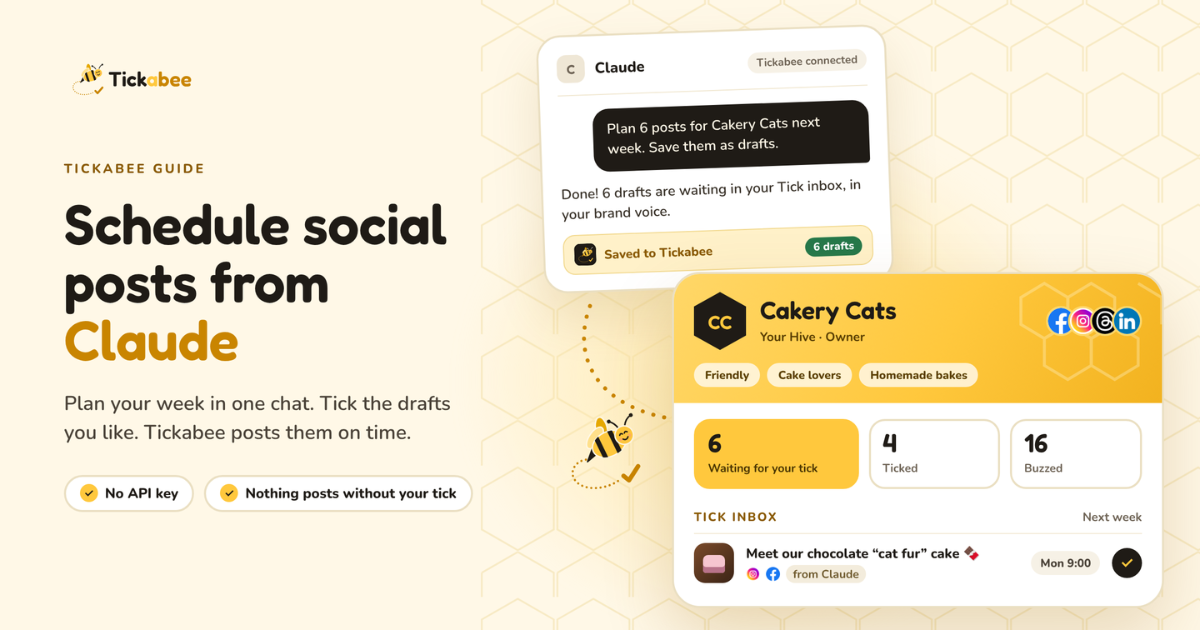
Ce guide explique comment préparer une semaine de publications dans ChatGPT et les envoyer directement dans Tickabee. Vous validez celles qui vous plaisent et Tickabee les publie à l’heure prévue. Vous donnez toujours le feu vert avant la mise en ligne.
Ce dont vous avez besoin
- Un compte Tickabee (la formule gratuite suffit)
- Un compte ChatGPT
- Au moins un compte social connecté à Tickabee
- Environ 10 minutes pour la première configuration
Étape 1 : configurez votre Hive dans Tickabee
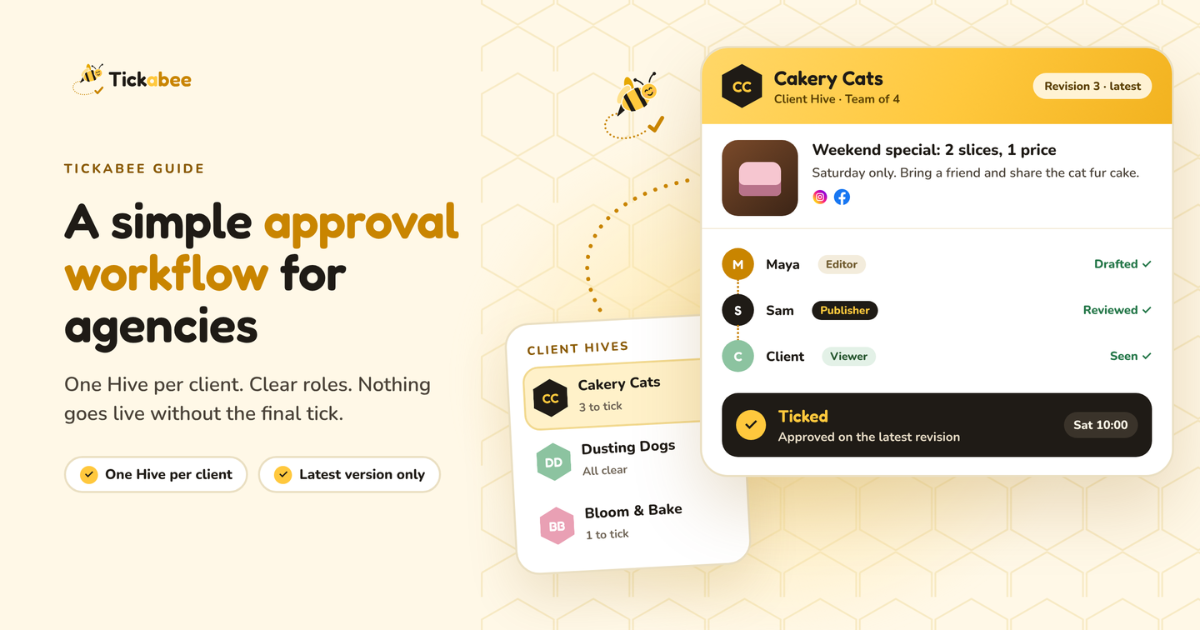
Un Hive est un espace de travail dédié à une marque. Chaque Hive a son propre ton, ses comptes connectés, ses brouillons et son équipe.
- Ouvrez Hives dans Tickabee et choisissez votre marque.
- Ajoutez une courte description, votre public et votre ton. Par exemple : « Chaleureux, pratique et sans jargon. »
- Indiquez les mots que vous souhaitez éviter.
ChatGPT s’appuie sur ce ton pour préparer les publications de ce Hive. Quelques lignes précises vous feront gagner du temps à la relecture.
Étape 2 : connectez vos comptes sociaux
Ouvrez Canaux dans votre Hive et connectez les pages, profils ou chaînes sur lesquels vous souhaitez publier. Tickabee prend en charge Facebook, Instagram, LinkedIn, Threads, TikTok, YouTube, Pinterest, Bluesky, X et Google Business Profile.
La fenêtre de connexion s’ouvre sur le réseau social. Suivez les étapes et sélectionnez la page ou le profil que vous gérez.
Étape 3 : connectez ChatGPT à Tickabee
Aucune clé API ni aucun abonnement IA supplémentaire ne sont nécessaires. Connectez-vous avec votre compte ChatGPT habituel.
Installer Tickabee dans ChatGPT
Tickabee est disponible dans le répertoire des extensions de ChatGPT. Utilisez votre compte ChatGPT actuel. Vous pouvez connecter Tickabee sans clé API ni abonnement IA supplémentaire. Les fonctionnalités et les limites d’utilisation de votre compte continuent de s’appliquer.
- Ouvrez Extensions dans ChatGPT ↗ et recherchez Tickabee.
- Ouvrez la fiche Tickabee de Riffaz A. M. et choisissez Installer l’extension, ou utilisez le + bouton à côté du résultat de recherche.
- Connectez-vous lorsque vous y êtes invité et identifiez-vous avec le compte Tickabee souhaité. Vérifiez le Hive et les autorisations de publication décrites ci-dessous.
- Revenez dans ChatGPT et sélectionnez Tickabee dans votre conversation. Vous pouvez saisir @Tickabee pour le sélectionner, puis essayer la demande en lecture seule ci-dessous.
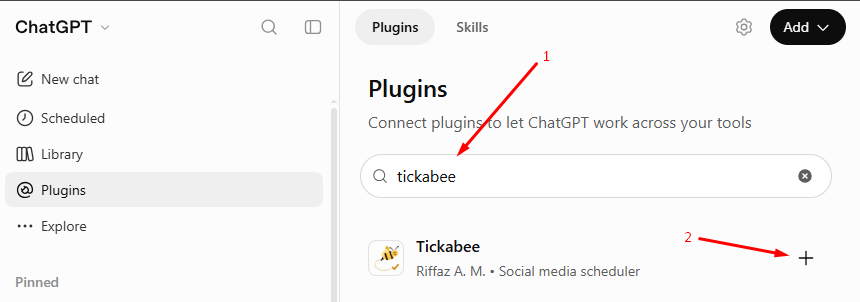
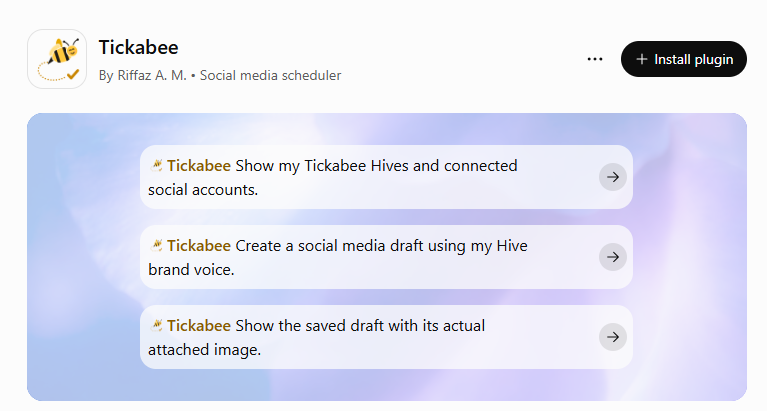
Les menus de ChatGPT évoluent et leur affichage dépend de votre formule. Les documentation Tickabee présentent toujours les étapes à jour avec des captures d’écran.
Étape 4 : vérifiez la connexion
Avant de créer quoi que ce soit, demandez à ChatGPT de vérifier la connexion. Collez ce texte :
Utilise Tickabee pour afficher les Hives auxquels j’ai accès, les comptes connectés et mon solde de crédits de publication. Ne crée, ne modifie, ne programme et ne publie rien.
Vous devriez voir le nom de vos Hives et vos comptes connectés. S’il manque quelque chose, vérifiez que vous avez choisi le bon Hive lors de la connexion.
Étape 5 : demandez une semaine de publications
Indiquez à ChatGPT ce que vous voulez, pour quel Hive et pour quel compte. Donnez des détails :
Utilise Tickabee pour créer 5 brouillons sans date de publication dans [nom du Hive] pour [nom du compte].
Sujet : notre promotion de printemps, avec 20 % de réduction sur tous les gâteaux jusqu’à dimanche.
Prépare 2 publications produit, 1 publication sur les coulisses, 1 conseil pour nos clients et 1 rappel de dernière chance.
Limite chaque légende à 150 mots. Ne valide, ne programme et ne publie rien.
ChatGPT rédige les publications dans le ton de votre marque et les enregistre comme brouillons dans Tickabee. L’enregistrement des brouillons ne consomme aucun crédit de publication.
Astuce : demandez une publication de plus que nécessaire. Il est plus facile d’écarter un brouillon peu convaincant que d’en rédiger un nouveau.
Étape 6 : relisez et validez dans Tickabee
Ouvrez la section Tick inbox dans Tickabee. Tous les brouillons de ChatGPT vous y attendent.
Pour chaque brouillon :
- Validez si le texte est prêt, puis choisissez la date et l’heure.
- Modifiez le texte s’il reste des retouches à faire. Affinez la formulation, remplacez l’image ou changez de compte.
- Écartez le brouillon s’il ne convient pas.
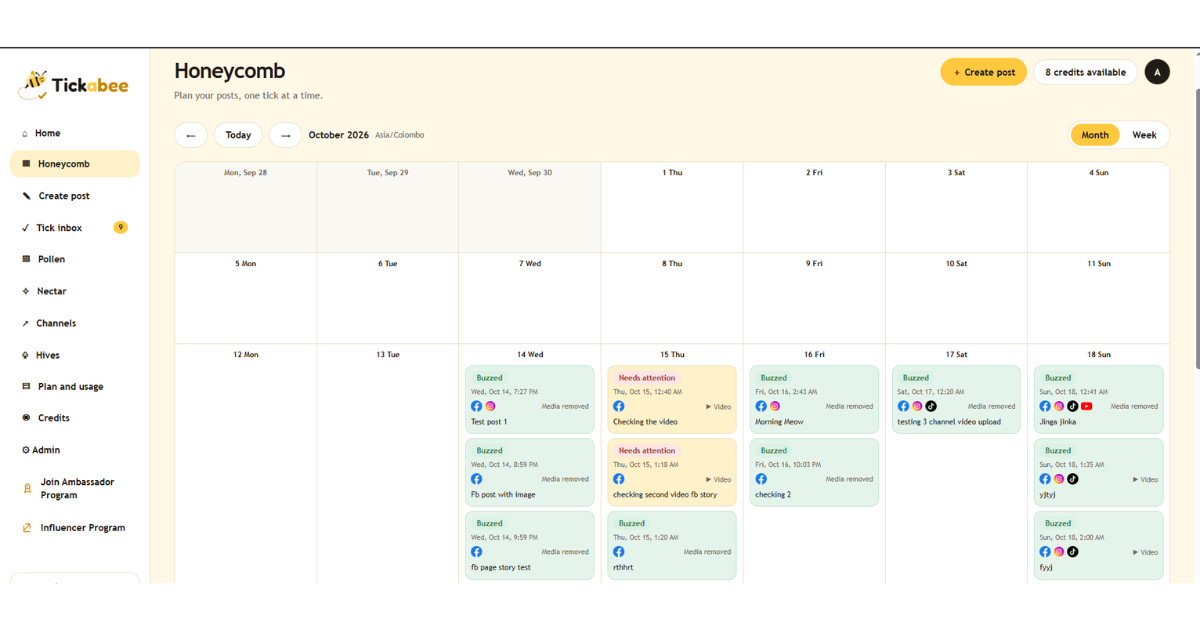
Les publications validées apparaissent dans le calendrier Honeycomb. À l’heure prévue, Tickabee les publie et leur statut devient Publié.
Si vous modifiez une publication après l’avoir validée, relisez sa dernière version. La validation précédente ne couvre pas les nouvelles modifications.
Vous préférez rédiger certaines publications vous-même ?
Vous pouvez combiner les deux méthodes. Rédigez vos propres publications dans Créer une publication et retrouvez-les dans le même calendrier que les brouillons de ChatGPT. L’IA est facultative.
Qu’est-ce qui compte dans votre quota de publication ?
L’enregistrement et la modification des brouillons sont gratuits. Votre quota de publication dépend de votre formule Tickabee.
- Gratuit inclut 100 publications par mois pour l’ensemble des Hives dont vous êtes propriétaire. Chaque destination et chaque format comptent séparément. Par exemple, publier le même contenu sur Facebook et Instagram compte pour deux publications. La formule gratuite ne permet pas de publier sur X (Twitter).
- Creator, Team et Agency incluent des publications illimitées sur les réseaux pris en charge, à l’exception de X (Twitter), dans le respect de notre Politique d’utilisation raisonnable.
- X (Twitter) consomme 5 crédits par publication, ou 50 si la légende sur X contient un lien commençant par
http://ouhttps://. Vérifiez le coût affiché dans Tickabee avant de valider.
Consultez la page Tarifs pour connaître le nombre de crédits X (Twitter) inclus chaque mois dans chaque formule.
Questions fréquentes
ChatGPT peut-il publier sans moi ? Uniquement si vous activez Autoriser la validation et la publication lors de la connexion, et seulement sur votre demande explicite. Si ce réglage est désactivé, ChatGPT peut uniquement créer et modifier des brouillons.
Puis-je déconnecter ChatGPT plus tard ? Oui. Vous pouvez retirer son accès depuis Nectar dans Tickabee à tout moment. Vos brouillons et publications restent disponibles.
Est-ce compatible avec la formule gratuite de ChatGPT ? Cela dépend des fonctionnalités de votre formule ChatGPT. Si vous ne voyez pas d’option pour ajouter des applications ou des connecteurs, consultez Documentation ou utilisez Claude.
Essayez cette semaine
Choisissez un Hive, connectez un compte et demandez cinq brouillons à ChatGPT. Validez les trois meilleurs et regardez votre semaine prendre forme dans le calendrier. Ce premier lot prend généralement moins de 15 minutes.