
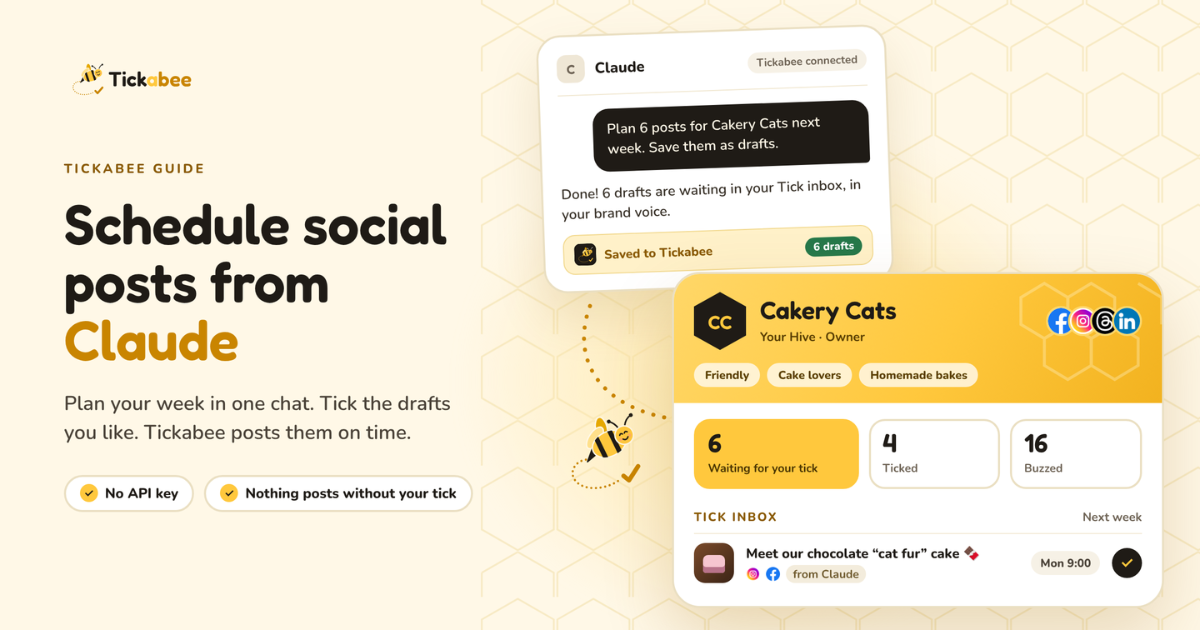
Claude sait rédiger dans un ton cohérent. Reste à envoyer les publications vers vos réseaux sans tout copier à la main. Ce guide vous montre comment connecter Claude à Tickabee, préparer plusieurs publications dans une seule conversation et les valider avant leur mise en ligne.
Ce dont vous avez besoin
- Un compte Tickabee (la formule gratuite suffit)
- Un compte Claude
- Au moins un compte social connecté à Tickabee
- Environ 10 minutes pour la première configuration
Étape 1 : préparez votre Hive
Dans Tickabee, chaque marque ou client dispose de son propre Hive. Ouvrez Hives, choisissez la marque et renseignez les éléments suivants :
- Description : ce que fait la marque, en une ou deux lignes
- Public : les personnes auxquelles vous vous adressez
- Ton : par exemple « chaleureux, phrases courtes, une touche d’humour »
- Mots à éviter
Claude utilise ces informations pour rédiger les publications du Hive. Cinq minutes ici vous éviteront bien des retouches.
Étape 2 : connectez vos comptes sociaux
Ouvrez Canaux dans le Hive et connectez les comptes sur lesquels vous publiez. Vous pouvez connecter Facebook, Instagram, LinkedIn, Threads, TikTok, YouTube, Pinterest, Bluesky, X et Google Business Profile.
Étape 3 : ajoutez Tickabee à Claude
Aucune clé API n’est nécessaire. Connectez-vous avec votre compte Claude habituel.
- Dans Claude, ouvrez Paramètres puis accédez à Connecteurs.
- Ajoutez un connecteur personnalisé nommé Tickabee avec cette URL :
https://tickabee.com/mcp - Si Claude affiche des options de connexion, choisissez OAuth avec enregistrement automatique et Streamable HTTP.
- Connectez-vous à Tickabee lorsque la fenêtre s’ouvre.
- Choisissez un Hive ou autorisez l’accès à tous vos Hives.
- Laissez Autoriser la validation et la publication désactivé la première semaine. Claude préparera les brouillons et vous les validerez dans Tickabee.
- Autorisez l’accès et revenez dans Claude.
Les options de connexion dépendent de votre formule Claude. En cas de difficulté, les documentation Tickabee contiennent les étapes à jour et des captures d’écran.
Étape 4 : vérifiez la connexion
Ouvrez une nouvelle conversation et collez ce texte :
Utilise Tickabee pour afficher les Hives auxquels j’ai accès, les comptes connectés et mon solde de crédits de publication. Ne crée, ne modifie, ne programme et ne publie rien.
Claude devrait afficher vos Hives et vos comptes. Cette vérification en lecture seule ne modifie rien dans Tickabee.
Étape 5 : planifiez votre semaine dans une seule conversation
Donnez du contexte à Claude, puis demandez-lui des brouillons :
Je gère les réseaux sociaux de [nom du Hive]. La semaine prochaine, nous lançons [produit ou événement].
Utilise Tickabee pour créer 6 brouillons sans date de publication dans [nom du Hive] pour [nom du compte] :
- Lundi : annonce du lancement
- Mardi : présentation simple d’une fonctionnalité
- Mercredi : réponse à une question fréquente des clients
- Jeudi : les coulisses
- Vendredi : un conseil rapide sur le produit
- Samedi : un rappel amical avec le lien
Affiche chaque brouillon enregistré et son coût en crédits. Ne valide, ne programme et ne publie rien.
Claude enregistre chaque publication comme brouillon dans Tickabee et en affiche un aperçu. Cela ne consomme aucun crédit. Vous pouvez poursuivre dans la même conversation : « Raccourcis le texte de mardi », « Ajoute une question à la fin de celui de jeudi » ou « Réécris celui de samedi pour LinkedIn ». Chaque modification met à jour le brouillon enregistré.
Astuce : demandez à Claude de limiter chaque texte à 120 mots et de commencer par une accroche. Une consigne claire évite de devoir tout corriger à la main.
Étape 6 : validez les publications qui vous plaisent
Ouvrez la section Tick inbox dans Tickabee :
- Validez un brouillon et choisissez son heure de publication
- Modifiez ce qui demande une dernière retouche
- Écartez les brouillons que vous ne souhaitez pas utiliser
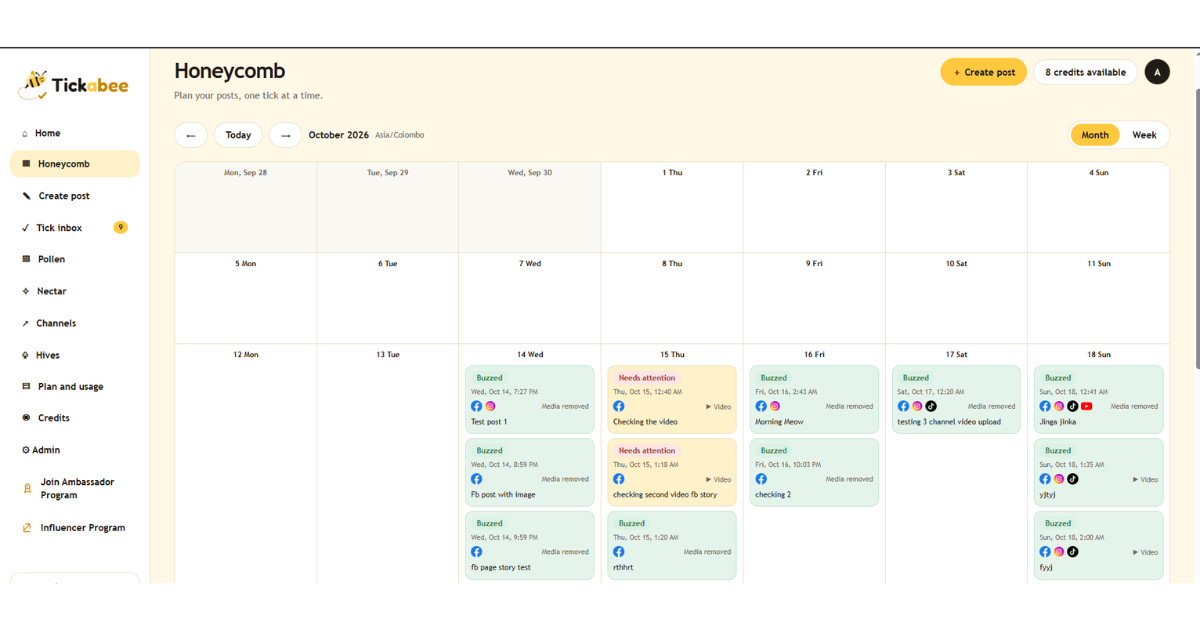
Les publications validées apparaissent dans le calendrier Honeycomb et sont mises en ligne à l’heure choisie. Après publication, leur statut devient Publié.
Ajouter des images
Demandez à Claude de joindre une image déjà importée dans la médiathèque de Tickabee (Pollen), ou ajoutez-la vous-même à la relecture. Vérifiez toujours l’image dans l’aperçu avant de valider.
Quand laisser Claude programmer vos publications
Après quelques semaines, vous voudrez peut-être programmer des publications directement depuis Claude. Reconnectez-le en activant Autoriser la validation et la publication . Même avec cette option :
- Claude publie uniquement si vous le demandez explicitement pour une publication précise
- Votre rôle dans le Hive s’applique toujours. Seuls les rôles Owner et Publisher peuvent valider la publication.
- Relisez toujours la dernière version avant de confirmer
Pour les comptes clients, la plupart des équipes gardent cette option désactivée et valident dans Tickabee.
Questions fréquentes
Que faire si Claude prépare un texte pour le mauvais compte ? La publication attend votre validation. Modifiez le brouillon pour changer de compte ou écartez-le. Puis-je retirer l’accès de Claude ? Oui, depuis Nectar dans Tickabee. Vos brouillons et publications restent disponibles. Faut-il une formule Claude payante ? Les fonctionnalités des connecteurs dépendent de votre formule Claude. Vérifiez les paramètres de Claude ou consultez Documentation.
Commencez par un premier lot
Connectez un Hive, demandez six brouillons à Claude et validez les meilleurs. Vous verrez votre semaine prendre forme dans le calendrier en une quinzaine de minutes. Commencer gratuitement avec Tickabee